
রিডার বাক্য মেনু
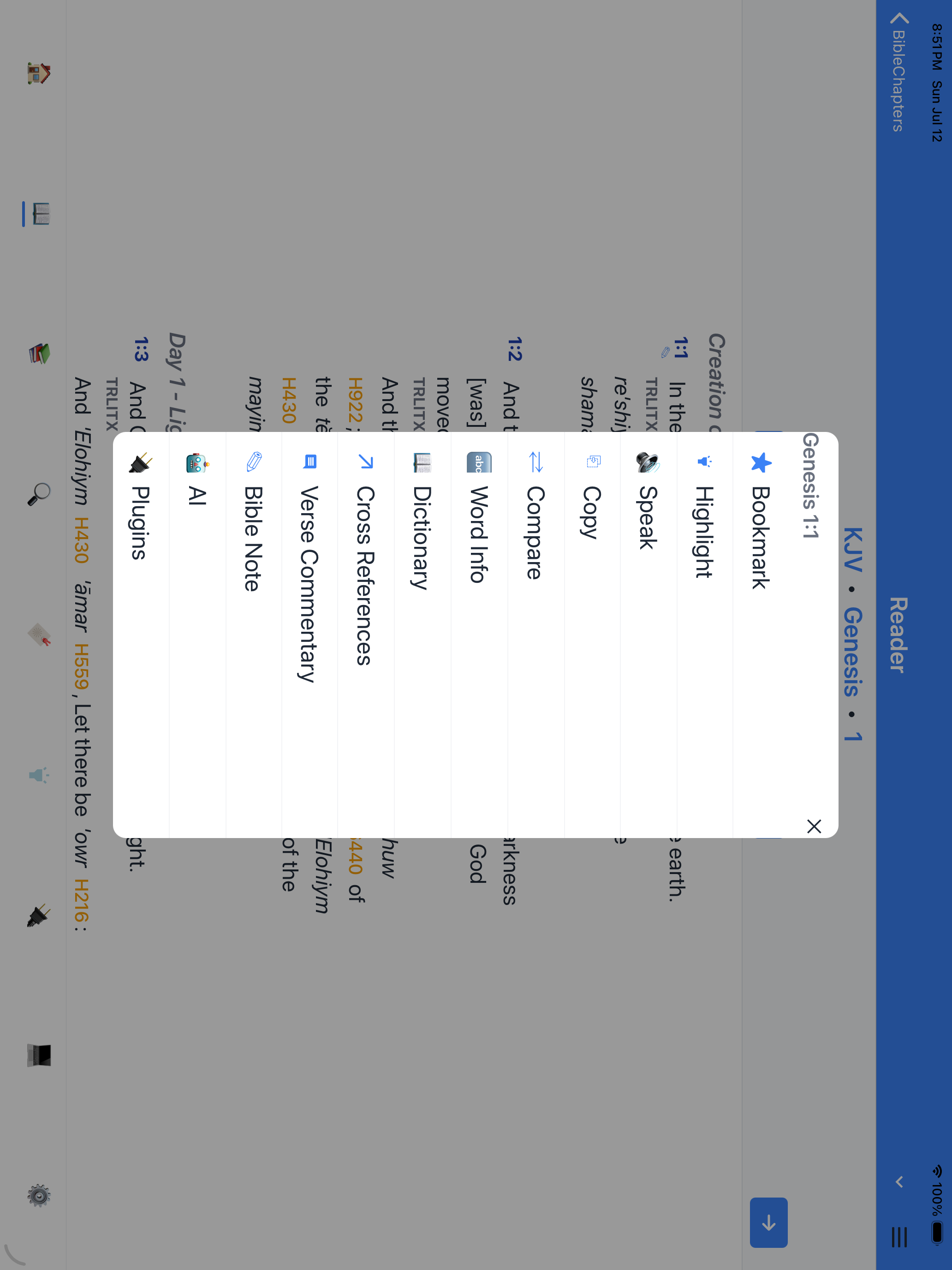
আপনি যখন কোনো বাক্য সংখ্যায় ট্যাপ করেন (অথবা বাক্যের টেক্সট দীর্ঘক্ষণ চাপেন), বাক্য মেনু একটি কালো ব্যাকড্রপের উপর মাঝখানে সাজানো কার্ড হিসেবে প্রদর্শিত হয়।
- Copy এবং Share বোতাম মেনুর উপরের অংশে সবসময় দৃশ্যমান থাকে।
- Bookmarks এবং Highlights বর্তমান অবস্থাসহ দেখানো হয়।
- Commentary, Dictionary, এবং Compare মেনু থেকে খোলা যায়। ট্যাবলেটে এই টুলগুলো নির্বাচনের পর সাইড প্যানেল বা প্রশস্ত কার্ডে প্রদর্শিত হতে পারে।
- মেনু বন্ধ করতে ব্যাকড্রপ বা বন্ধ তির চিহ্নে ট্যাপ করুন।
ফোকাস রিডার
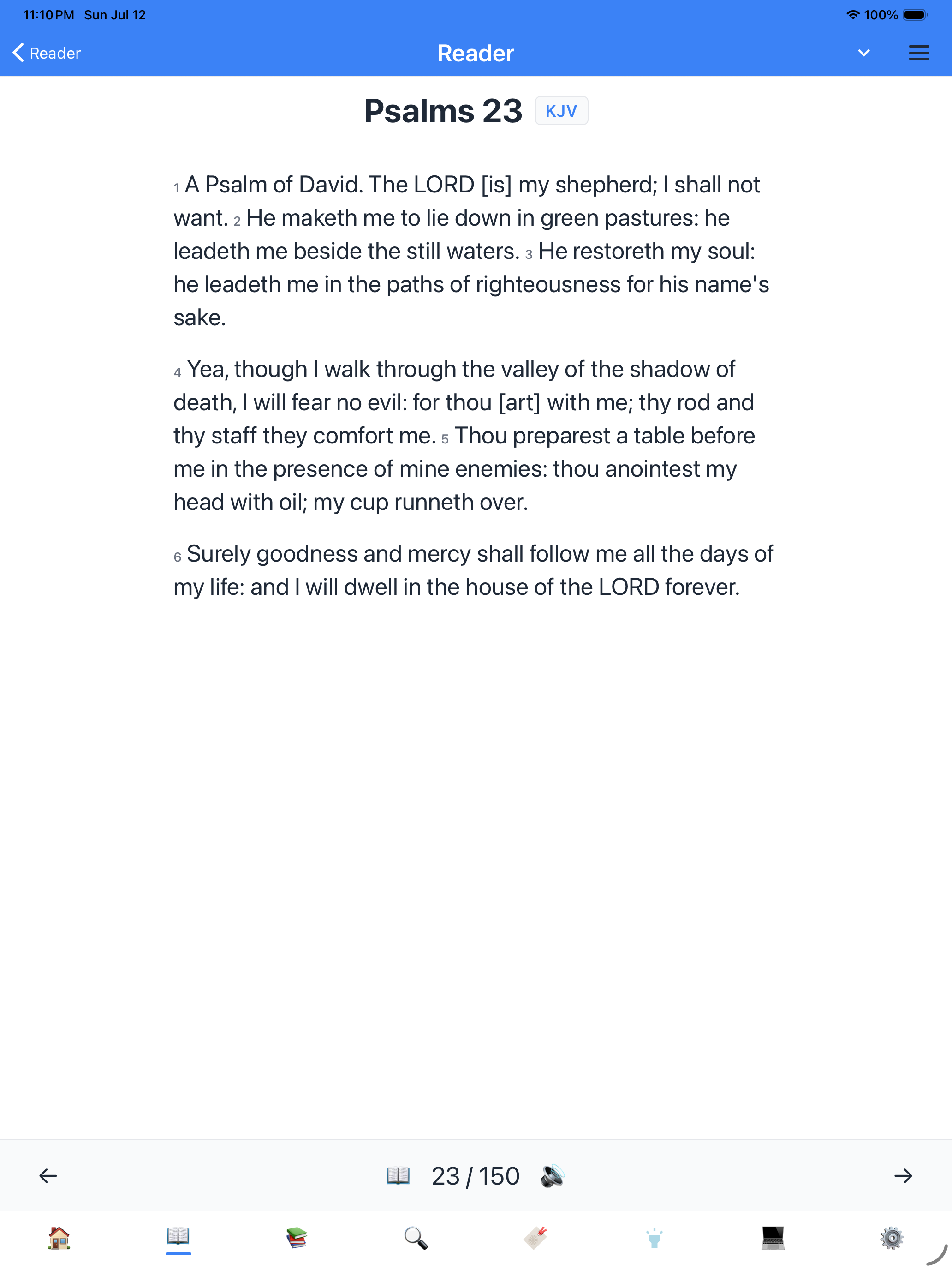
Focus mode সব স্টাডি উপাদান সরিয়ে শুধু টেক্সট রাখে — কোনো বাক্য সংখ্যা, লিংক, বোতাম বা হাইলাইট নেই। পৃষ্ঠাটি মাঝখানে সাজানো হয় প্রশস্ত লাইন স্পেসিং ও আরামদায়ক মার্জিনসহ, ডাটাবেসের চেয়ে ছাপা বইয়ের মতো। ট্যাবলেটে বিস্তৃত ক্যানভাস টেক্সটকে শ্বাস নেওয়ার জায়গা দেয়, এবং দীর্ঘ পাঠের জন্য স্বাভাবিক লাইন দৈর্ঘ্য অনুভূত হয়।
বই কমেন্টারি
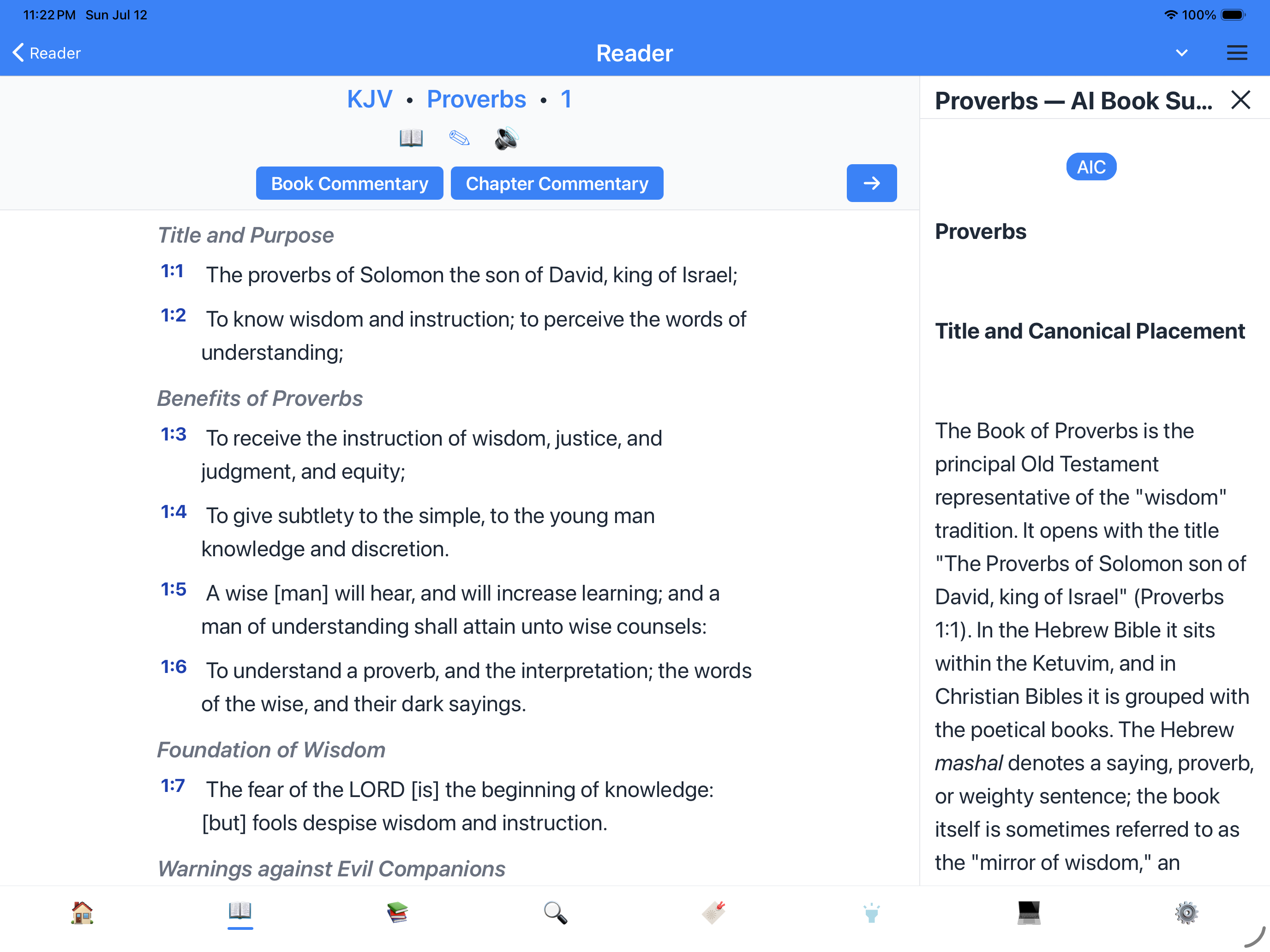
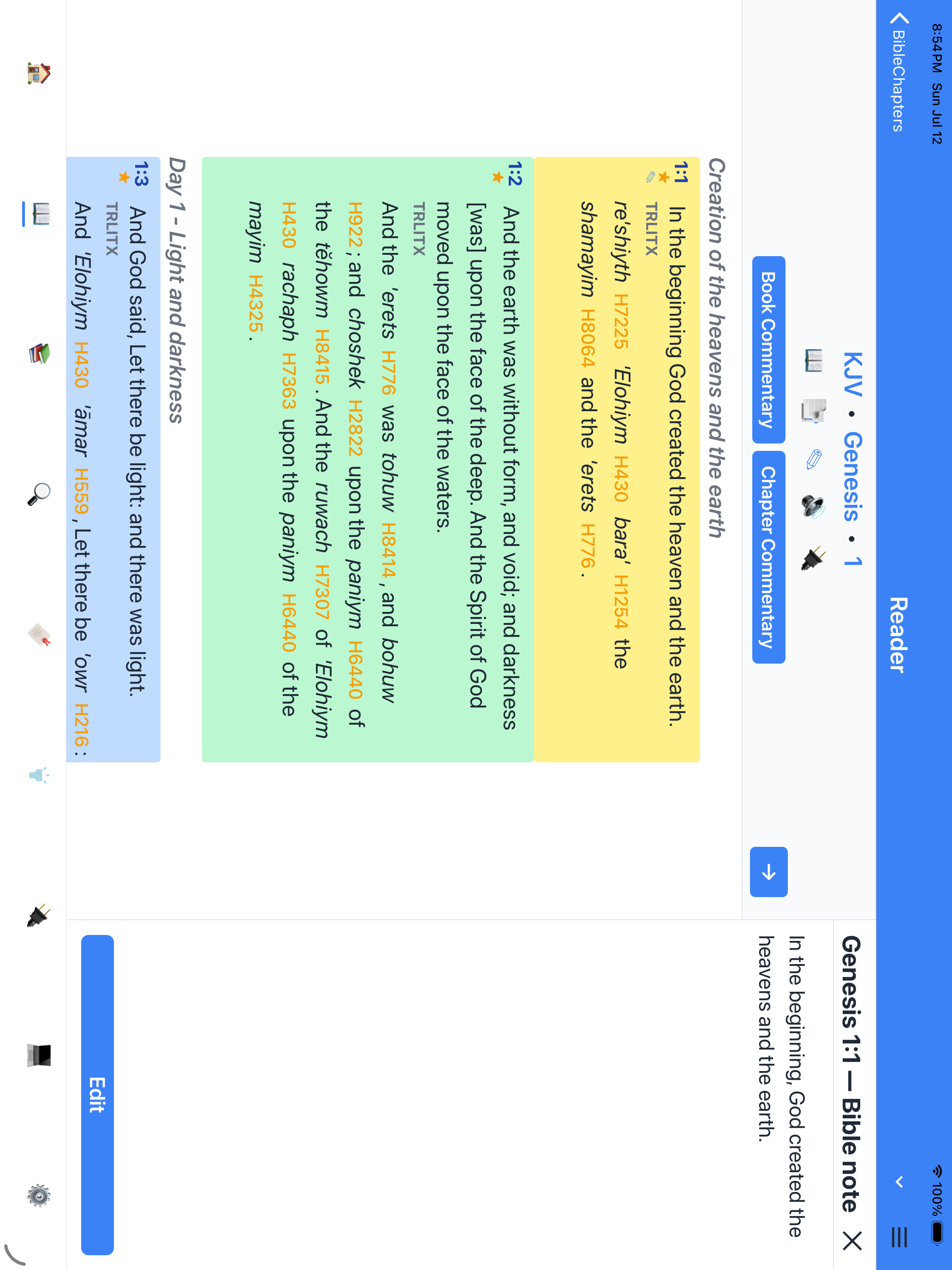
Book Commentary সম্পূর্ণ বইয়ের উচ্চ-স্তরের পর্যালোচনা দেয় — লেখক, তারিখ, উদ্দেশ্য, মূল থিম এবং কাঠামোগত রূপরেখা। ট্যাবলেটে এটি Bible টেক্সটের পাশে একটি সাইড প্যানেল হিসেবে খোলে, তাই আপনি বইয়ের যেকোনো অধ্যায় পড়ার সময় সারসংক্ষেপটি দৃষ্টিতে রাখতে পারেন।
অধ্যায় কমেন্টারি
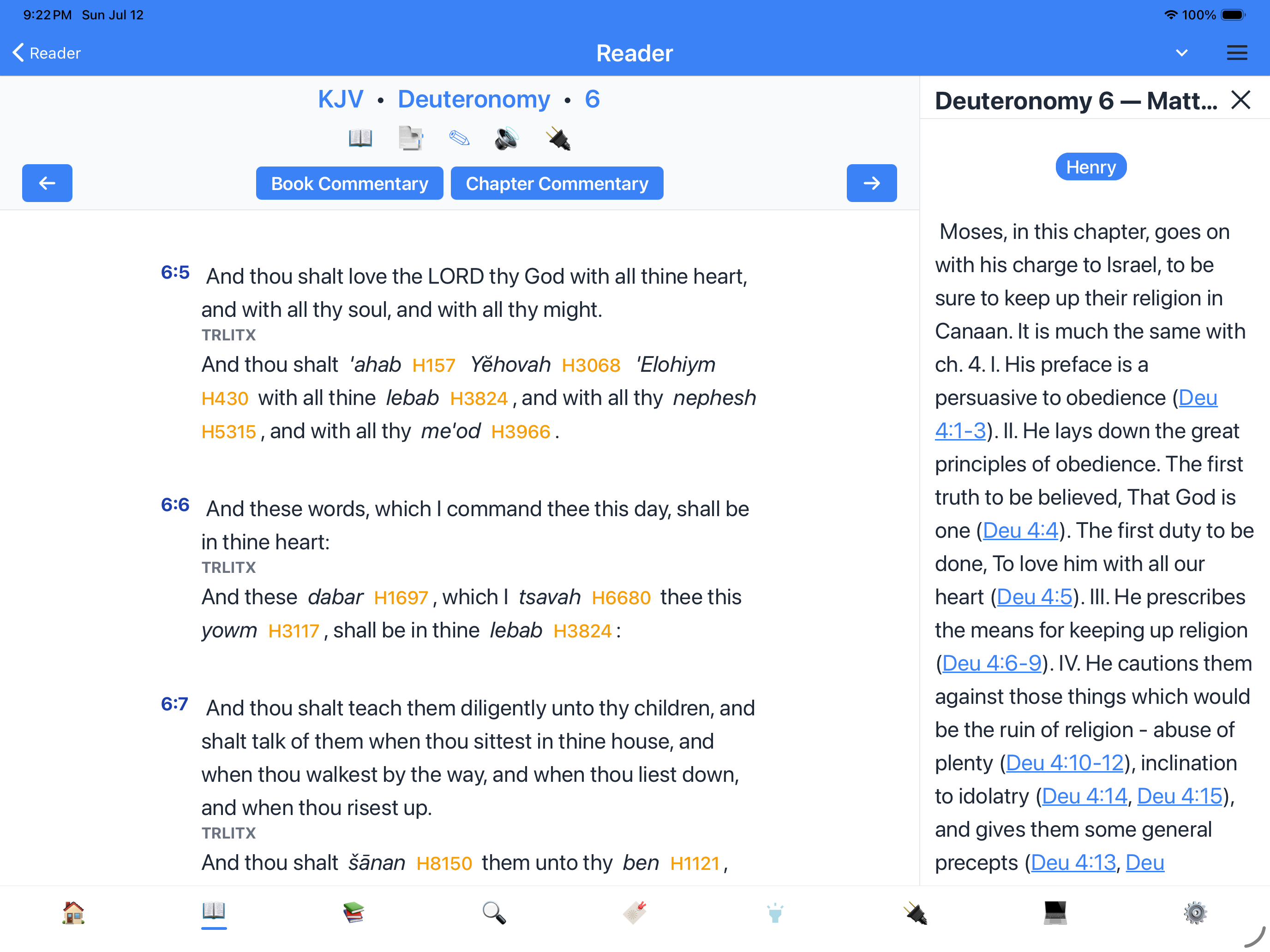
Chapter Commentary chapter commentary বোতাম থেকে প্রবেশ করা হয়, যা স্ক্রিনের উপরে থাকে, বাক্য মেনু থেকে নয়। ট্যাবলেটে এটি Verse Commentary-র মতোই নিজেই একটি সাইড প্যানেল হিসেবে খোলে, ফলে আপনি কমেন্টারি ও Bible টেক্সট একসাথে পড়তে পারেন।
বাক্য কমেন্টারি প্যানেল
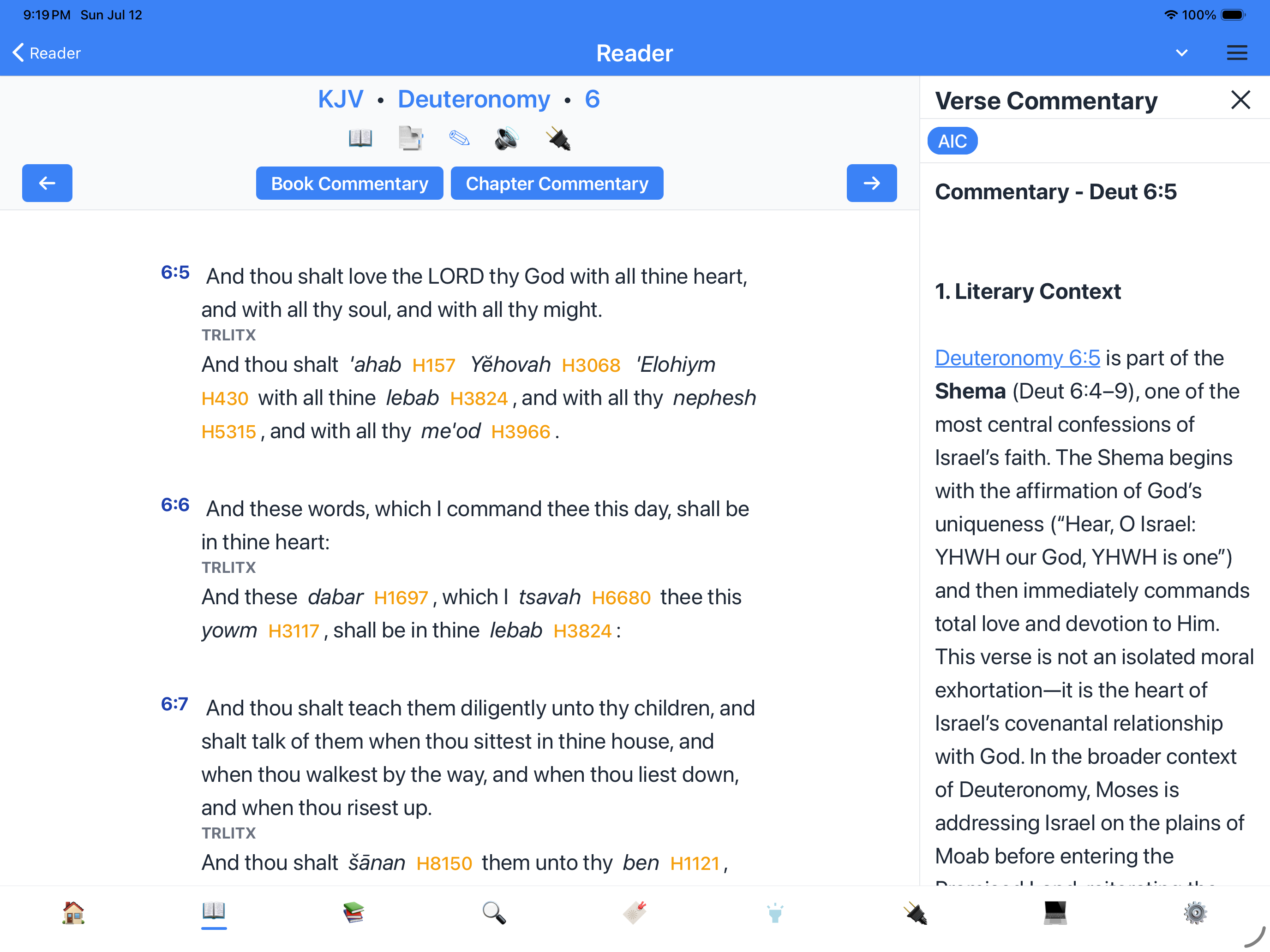
Commentary টুল ট্যাবলেটে একটি নিবেদিত সাইড প্যানেল খোলে:
- Commentary টেক্সট Bible টেক্সটের পাশে প্রদর্শিত হয়।
- Bible থেকে নির্বিশেষে আপনি শুধু Commentary স্ক্রল করতে পারেন।
- বন্ধ করতে X ট্যাপ করুন বা সোয়াইপ করে সরিয়ে দিন।
- প্যানেলের উপরে থাকা একটি বই আইকন Commentary-র উৎস পরিবর্তন করতে দেয়।
- একটি অধ্যায় আইকন দিয়ে অধ্যায়-স্তরের Commentary দেখা যায়।
ফোনে Commentary পূর্ণ-স্ক্রিন মোডাল হিসেবে খোলে।
ক্রস-রেফারেন্স
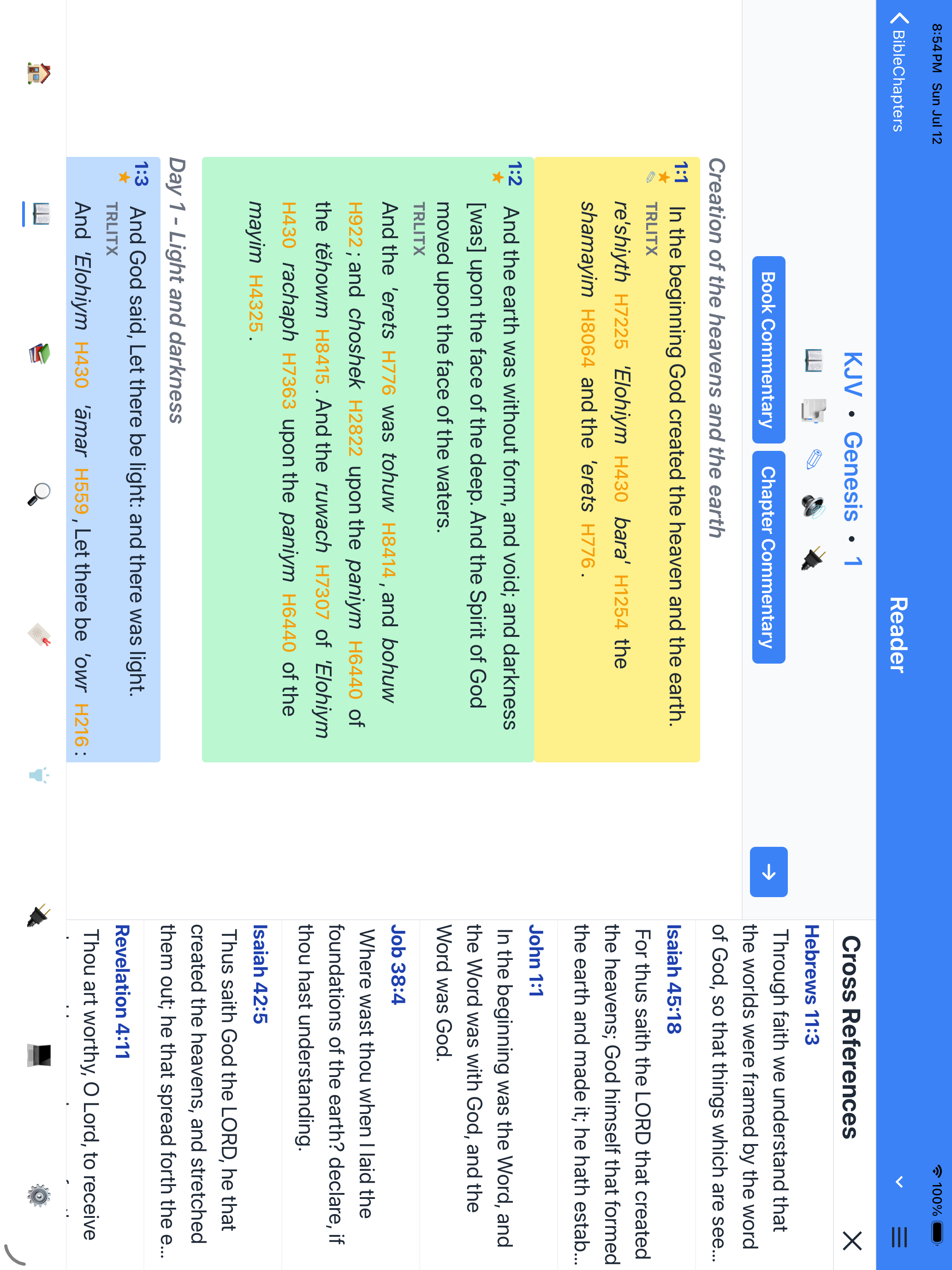
Cross-references টুল (বাক্য মেনু → Cross-references) ট্যাবলেটে একটি সাইড প্যানেল হিসেবে খোলে। এটি নির্বাচিত প্যাসেজের প্রতিটি সম্পর্কিত বাক্য দেখায়, এবং আপনি রিডারে সেই বাক্যে যেতে যেকোনো সম্পর্কিত বাক্যে ট্যাপ করতে পারেন। ক্রস-রেফারেন্স গ্রাফটি ঘন এবং ঘুরে দেখার যোগ্য।
ফোনে ক্রস-রেফারেন্স পূর্ণ-স্ক্রিন মোডাল হিসেবে খোলে।
তুলনা ট্যাব
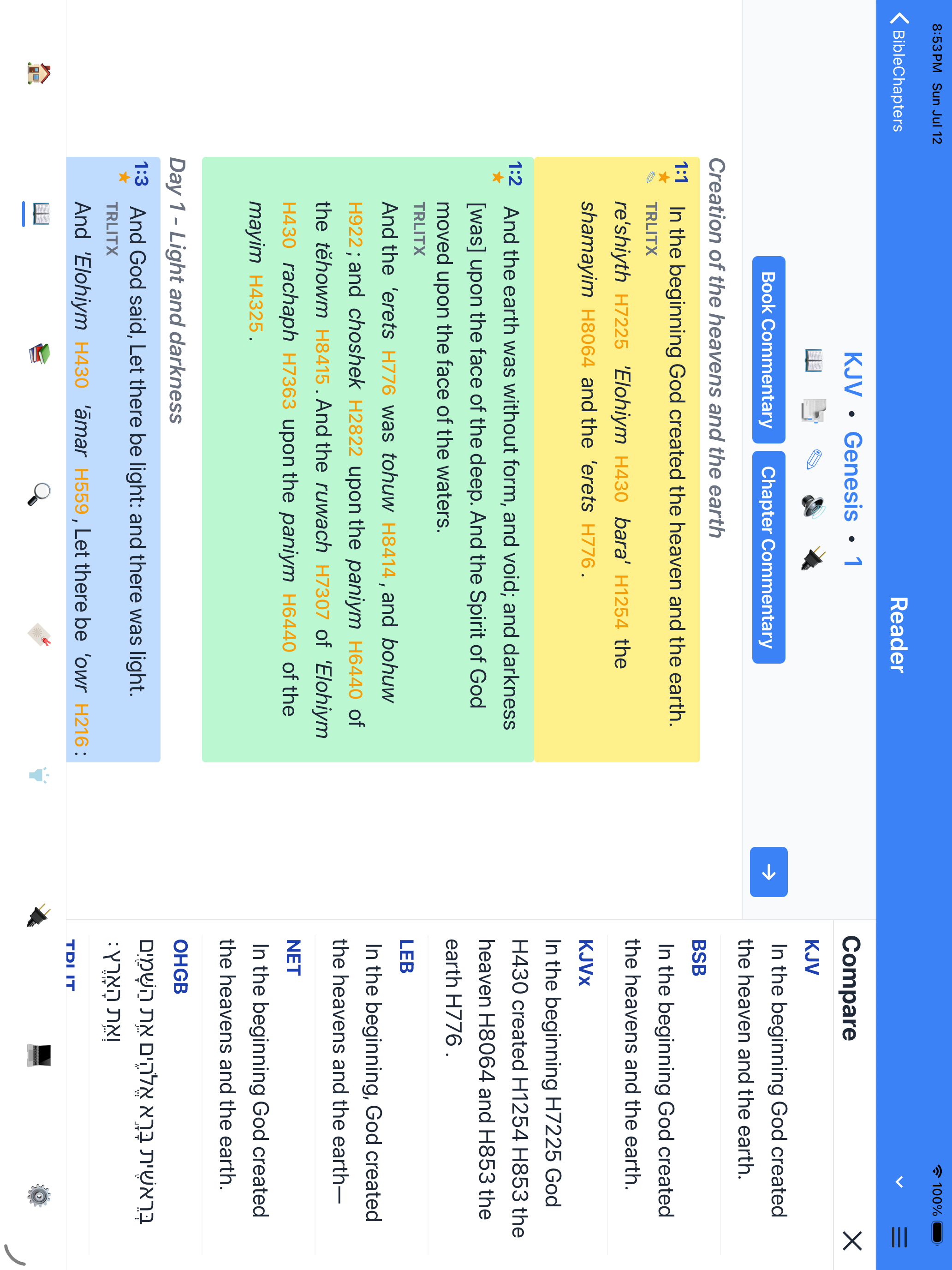
Compare ট্যাব (বাক্য মেনুতে) ট্যাবলেটে সাইড প্যানেল হিসেবে খোলে। এটি আপনি সক্রিয় করা প্রতিটি প্যারালেল ভার্সনে নির্বাচিত বাক্য দেখায়। রিডারে সেই প্যাসেজে যেতে যেকোনো ভার্সনে ট্যাপ করতে পারেন।
Dictionary / Strong's পপআপ
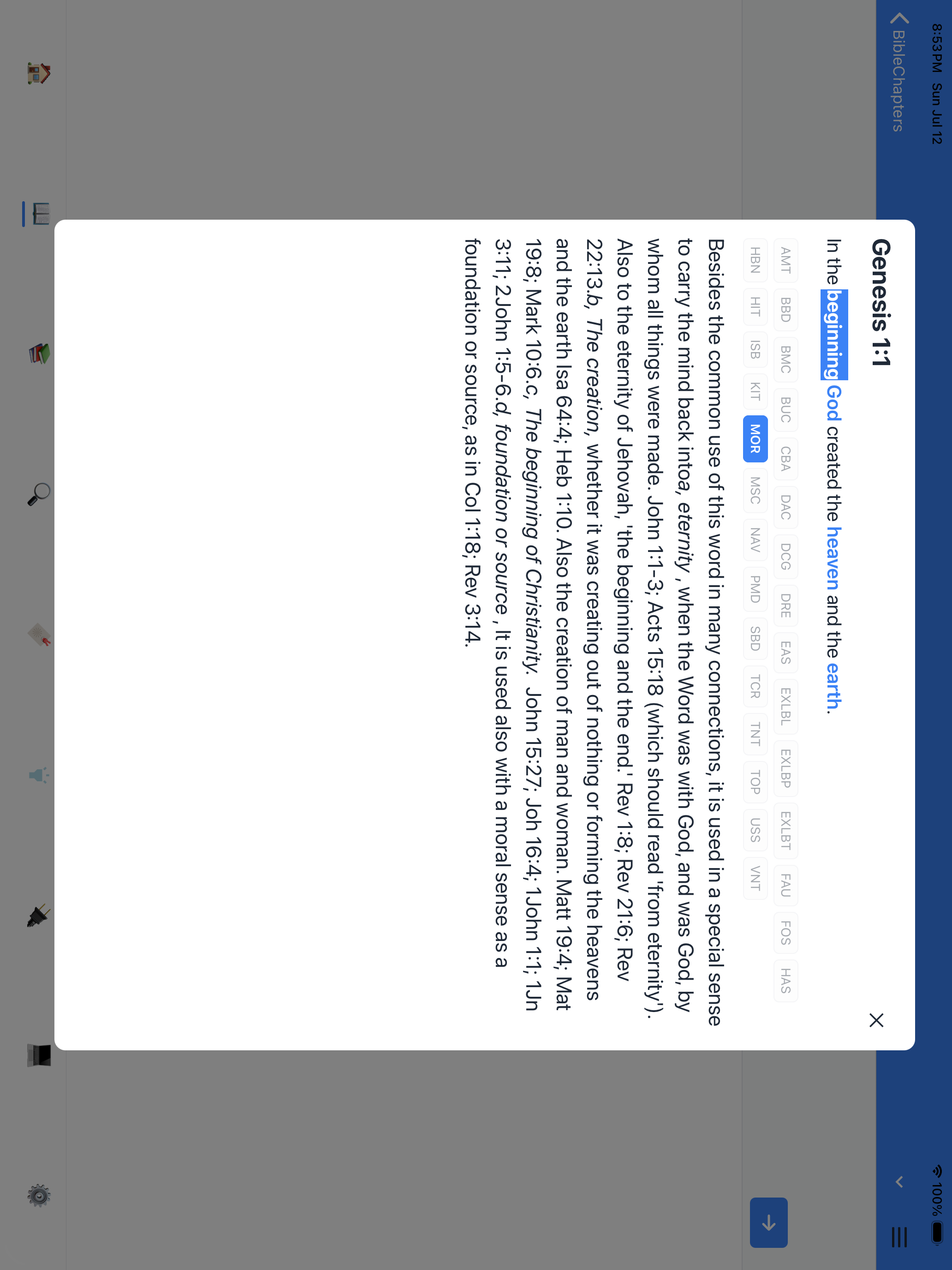
Dictionary টুল (বাক্য মেনু → Dictionary) ট্যাবলেটে একটি প্রশস্ত কার্ড হিসেবে খোলে। এটি Greek বা Hebrew শব্দ, তার transliteration, সংজ্ঞা এবং Strong's সংখ্যা দেখায়। বাইবেলে সেই শব্দের প্রতিটি উল্লেখ দেখতে Concordance বোতামে ট্যাপ করুন।
একটি শব্দ ট্যাপ করে এর Lexicon খুলুন
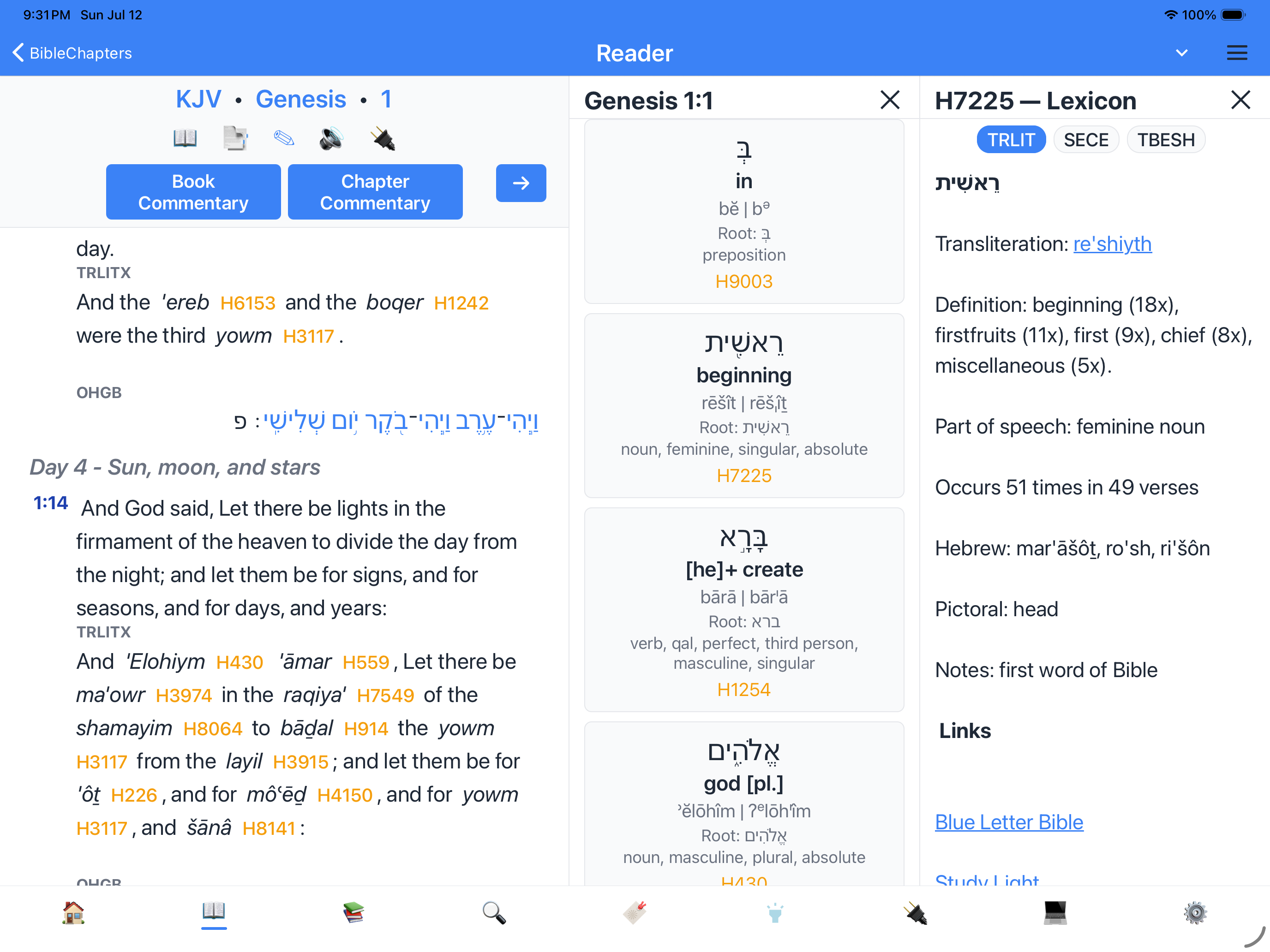
ট্যাবলেটের Word Info সাইড প্যানেলে, যেসব শব্দ কার্ডে Strong's সংখ্যা আছে তা ট্যাপযোগ্য। সরাসরি সেই শব্দের Lexicon প্যানেল খুলতে কার্ডে ট্যাপ করুন। Word Info প্যানেল ক্লিক করলে Lexicon আরেকটি প্যানেল খোলে, ফলে রিডার বন্ধ না করেই পড়া চালিয়ে যেতে পারেন।
ফোনে Word Info কার্ডগুলো ট্যাপযোগ্য নয়, কারণ দুটি প্যানেলের জন্য স্ক্রিন অত্যন্ত ছোট।
পাশাপাশি Parallel Bibles
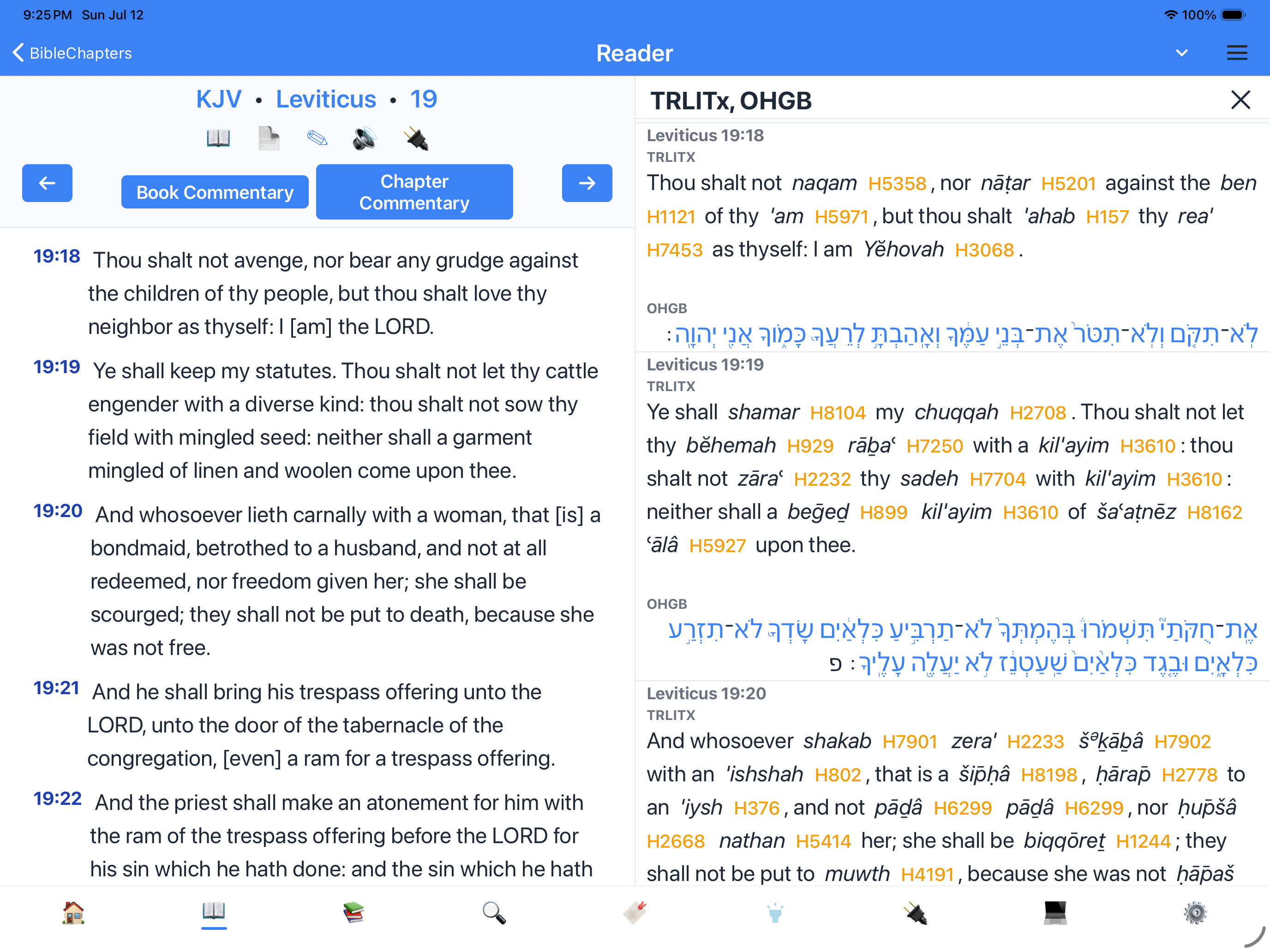
Settings-এ Parallel Bibles ট্যাপ করে তিনটি পর্যন্ত ভার্সন বেছে নিন। ট্যাবলেটে ভার্সনগুলো পাশাপাশি vertical pane হিসেবে প্রদর্শিত হয়:
- প্রতিটি pane আলাদাভাবে স্ক্রল হয়।
- টুলসহ একটি সাইড প্যানেল খুলতে বাক্য সংখ্যায় ট্যাপ করতে পারেন।
- Compare ট্যাব নির্বাচিত সব বাক্য এক জায়গায় দেখায়।
- যেকোনো pane-এর X ট্যাপ করলে সেটি বন্ধ হয় এবং এক-কলাম ভিউতে ফিরে যায়।
ফোনে প্যারালেল ভার্সনগুলো side-by-side বদলে পরপর (লম্বভাবে) দেখানো হয়।
বুকমার্ক স্প্লিট ভিউ
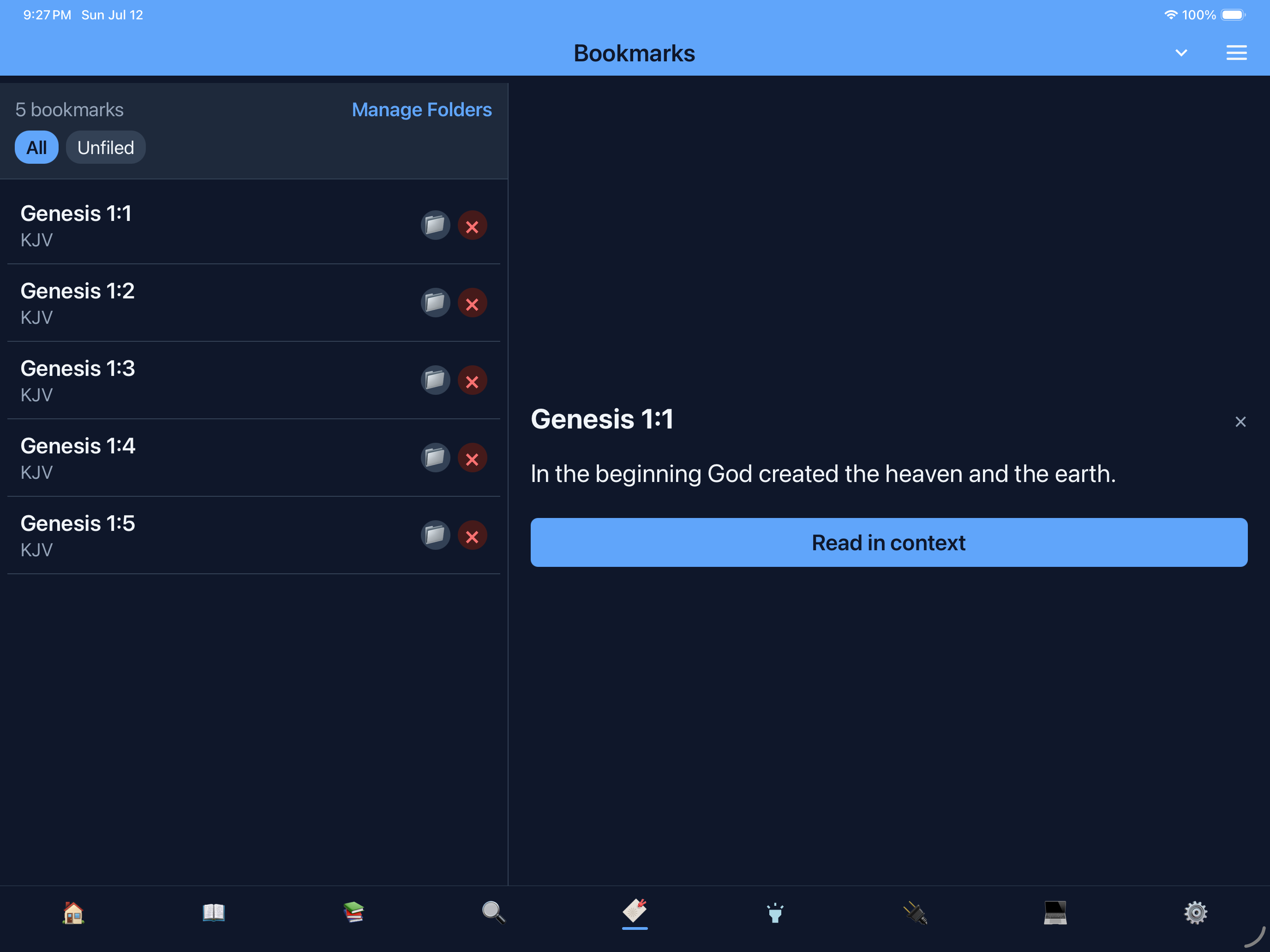
ট্যাবলেটে Bookmarks ট্যাব master-detail লেআউট ব্যবহার করে:
- বাম পাশে — বুকমার্কের তালিকা।
- ডান পাশে — কোনো আইটেমে ট্যাপ করলে বাক্য বা প্যাসেজ টেক্সটসহ প্রিভিউ প্যানেল খোলে।
ট্যাব না ছেড়েই আপনি সংরক্ষিত আইটেমগুলো দেখে প্রিভিউ করতে পারেন। ফোনে কোনো আইটেমে ট্যাপ করলে রিডার স্ক্রিনে নিয়ে যায়।
হাইলাইট
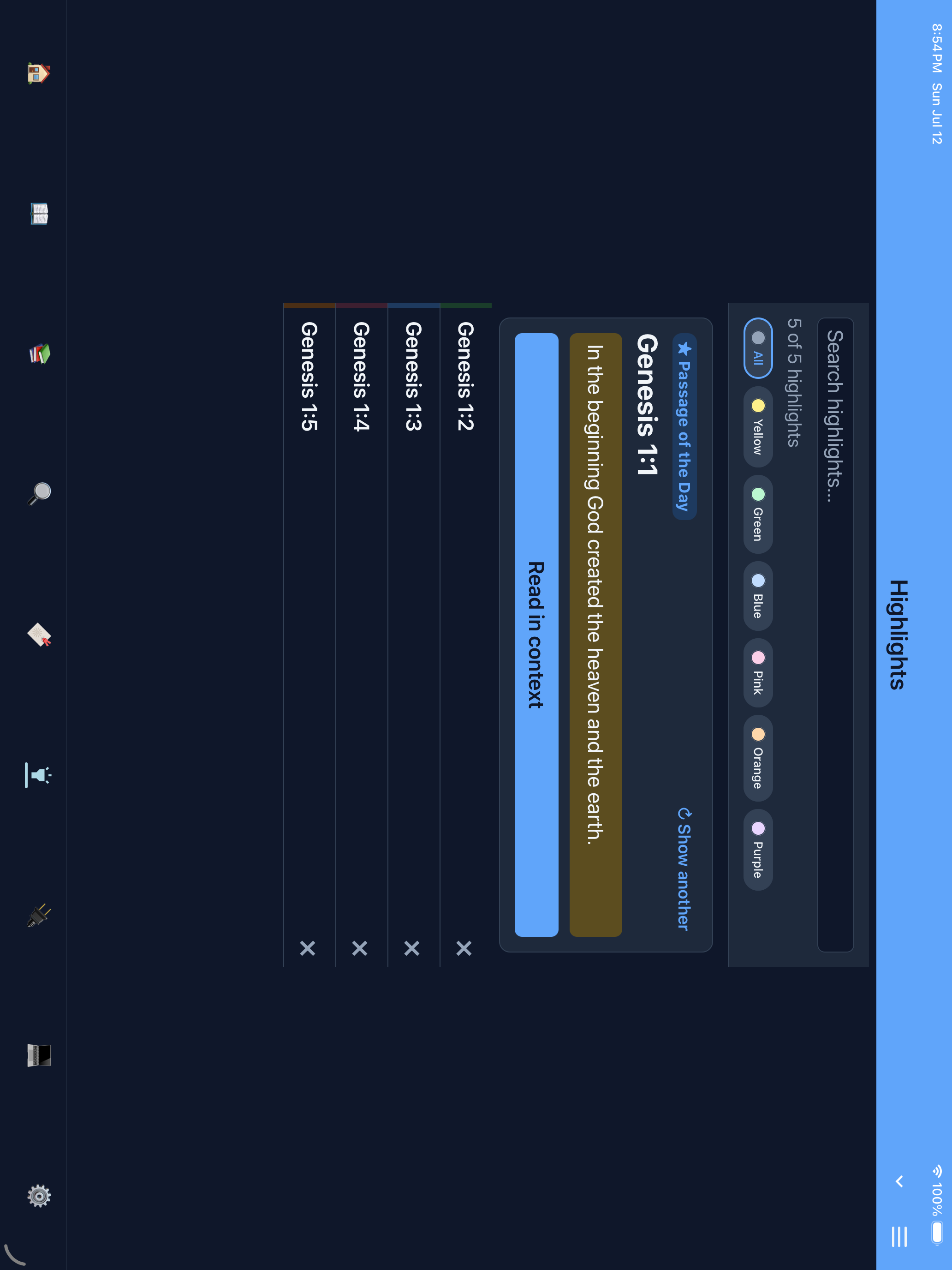
Highlights ট্যাব একটি একক তালিকায় আপনার হাইলাইট করা সব বাক্য দেখায়। সেই বাক্যে যেতে যেকোনো হাইলাইটে ট্যাপ করুন।
নোট স্প্লিট ভিউ
ট্যাবলেটে Notes ট্যাব বামে আপনার নোটের তালিকা এবং ডানে নির্বাচিত নোট দেখায়। একটি নোটে ট্যাপ করলে সাইড প্যানেলে খোলে, ফলে তালিকা না ছেড়েই একাধিক নোট একসাথে দেখা যায়। নোট তৈরি বা সম্পাদনাও সাইড প্যানেল ব্যবহার করে।
অনুসন্ধান স্প্লিট ভিউ
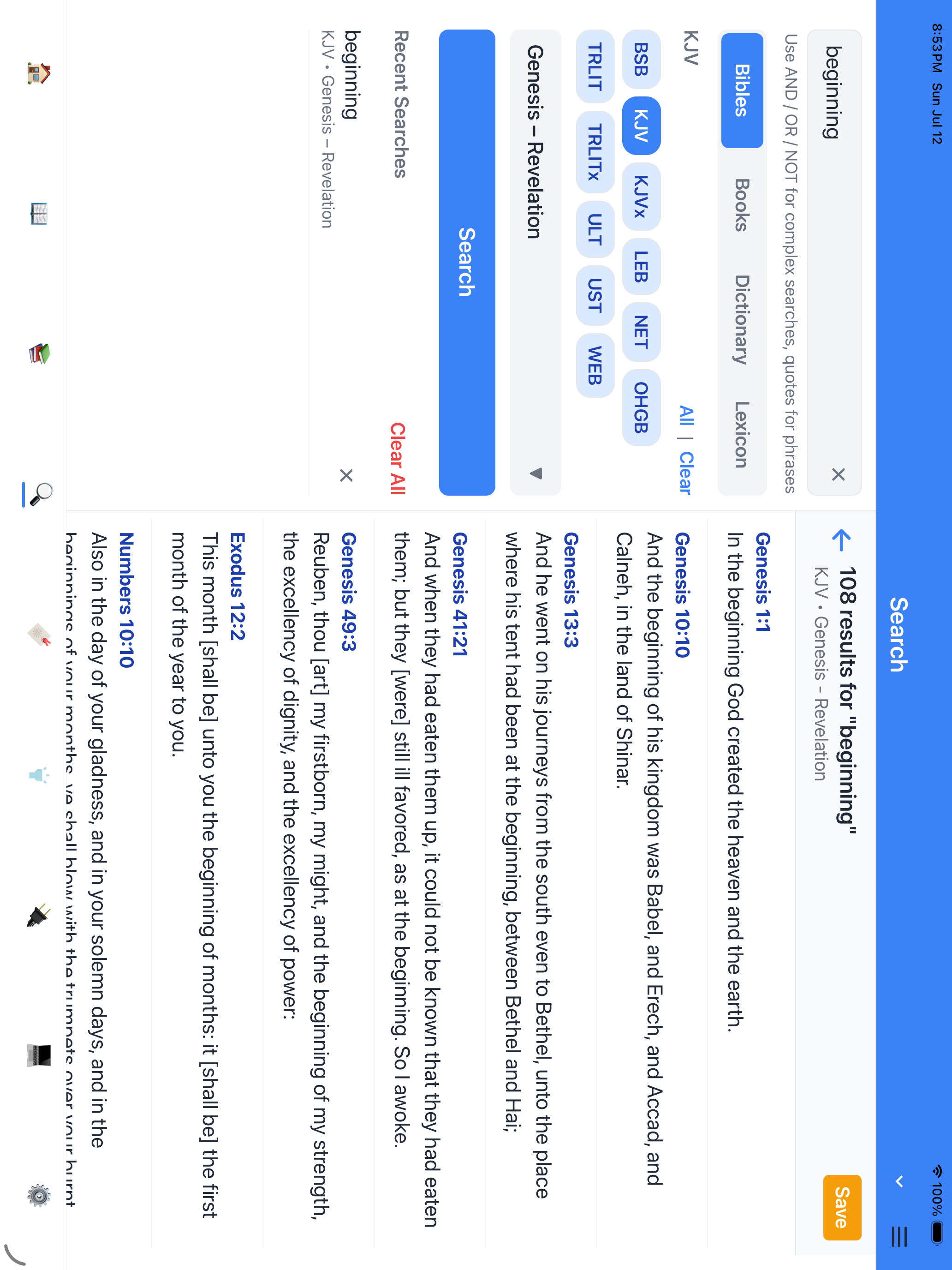
ট্যাবলেটে Search ট্যাব বামে সার্চ ফর্ম এবং ডানে সার্চ চালানোর সাথে সাথে ফলাফল দেখায়। স্ক্রিন না বদলেই কুয়েরি সমন্বয় করে ফলাফল আপডেট দেখতে পারেন। ফোনে সার্চ ফলাফল আলাদা স্ক্রিনে খোলে।
সেটিংস ক্যাটাগরি সাইডবার
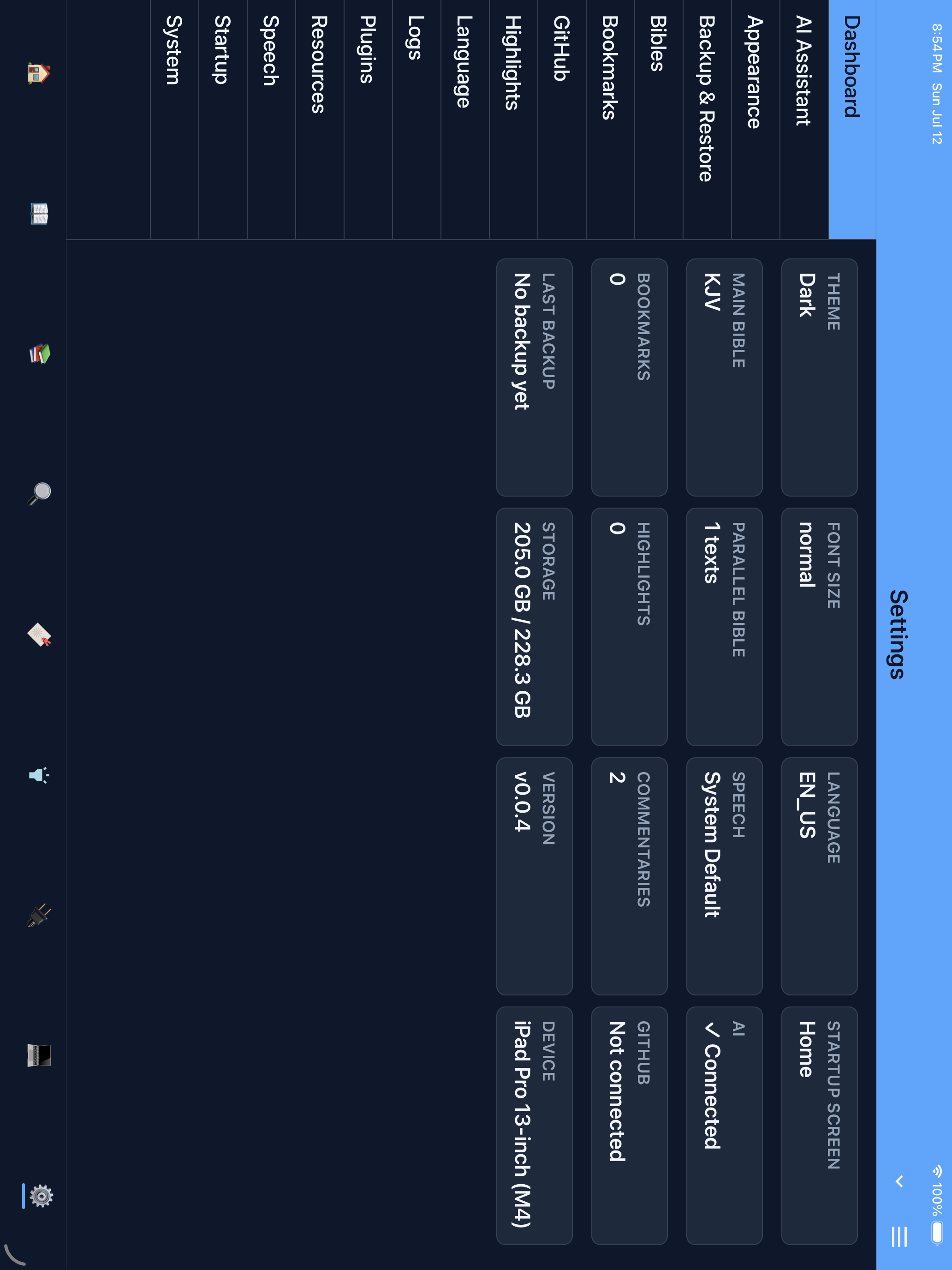
ট্যাবলেটে Settings স্ক্রিন বামে ক্যাটাগরি তালিকা (AI, Appearance, Backup, Bibles ইত্যাদি) দেখায়। ডানে সরাসরি তার সেটিংসে যেতে একটি ক্যাটাগরিতে ট্যাপ করুন। শুধু নির্বাচিত ক্যাটাগরি বিস্তৃত হয়, ফলে পুরো সেটিংস তালিকা স্ক্রল করতে হয় না।
ডিভোশনাল রিডার
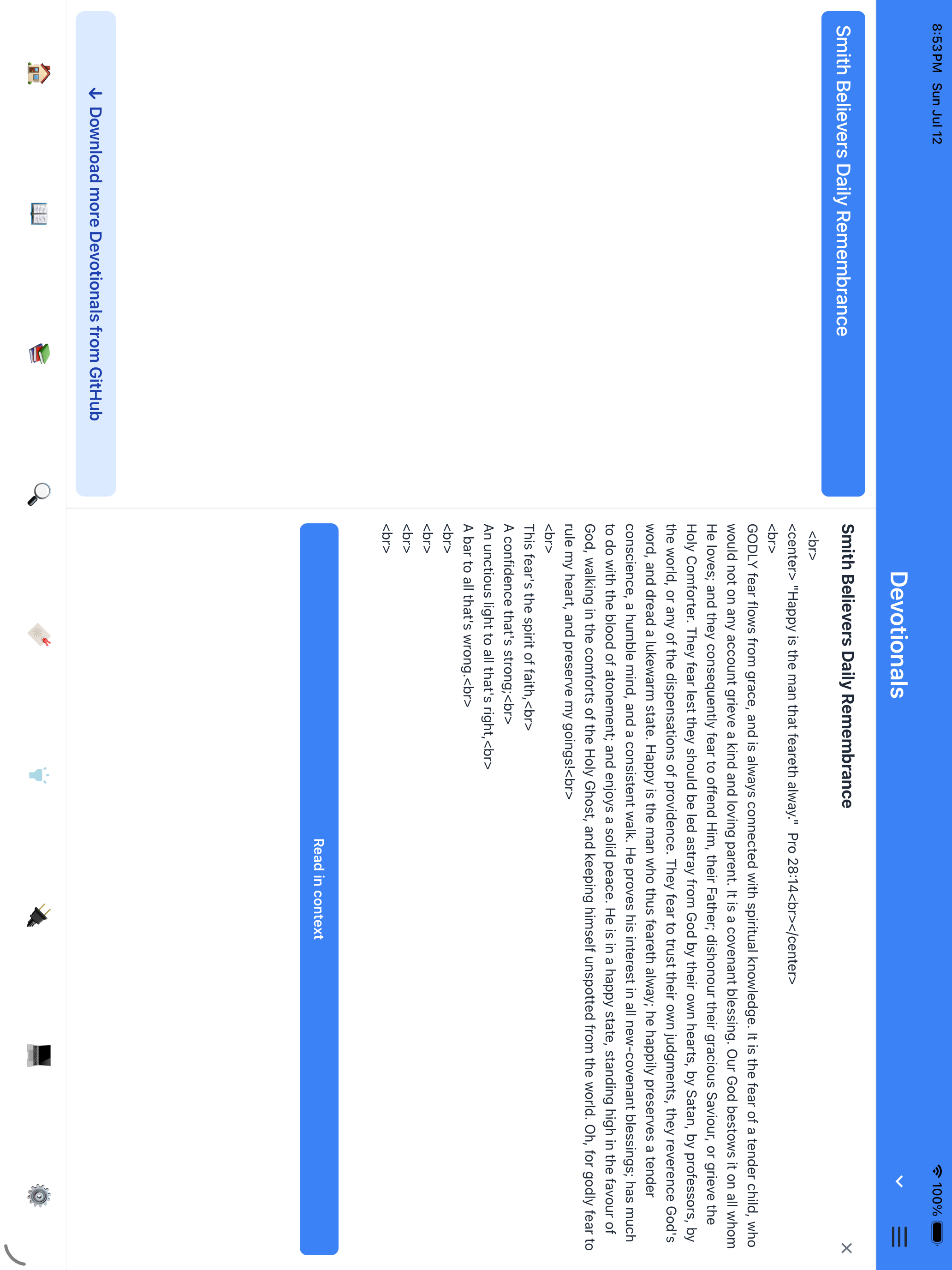
Theodia-তে একটি ডিভোশনাল লাইব্রেরি আছে, যেখানে একটি ক্লাসিক ডিভোশনাল — Smith's Believer's Daily Remembrance — অফলাইনে পাওয়া যায়। ট্যাবলেটে ডিভোশনাল রিডার অতিরিক্ত প্রস্থ আরামদায়ক টেক্সট ও বড় টাচ টার্গেটের জন্য ব্যবহার করে, তবে পড়ার প্রবাহ স্বাভাবিক থাকতে single-column ভিউতেই থাকে। ক্যালেন্ডার-স্টাইল পিকার দিয়ে আজকের এন্ট্রি পড়তে পারেন বা বছরের যেকোনো তারিখে যেতে পারেন।
নির্বাচিত বাক্য AI চ্যাট
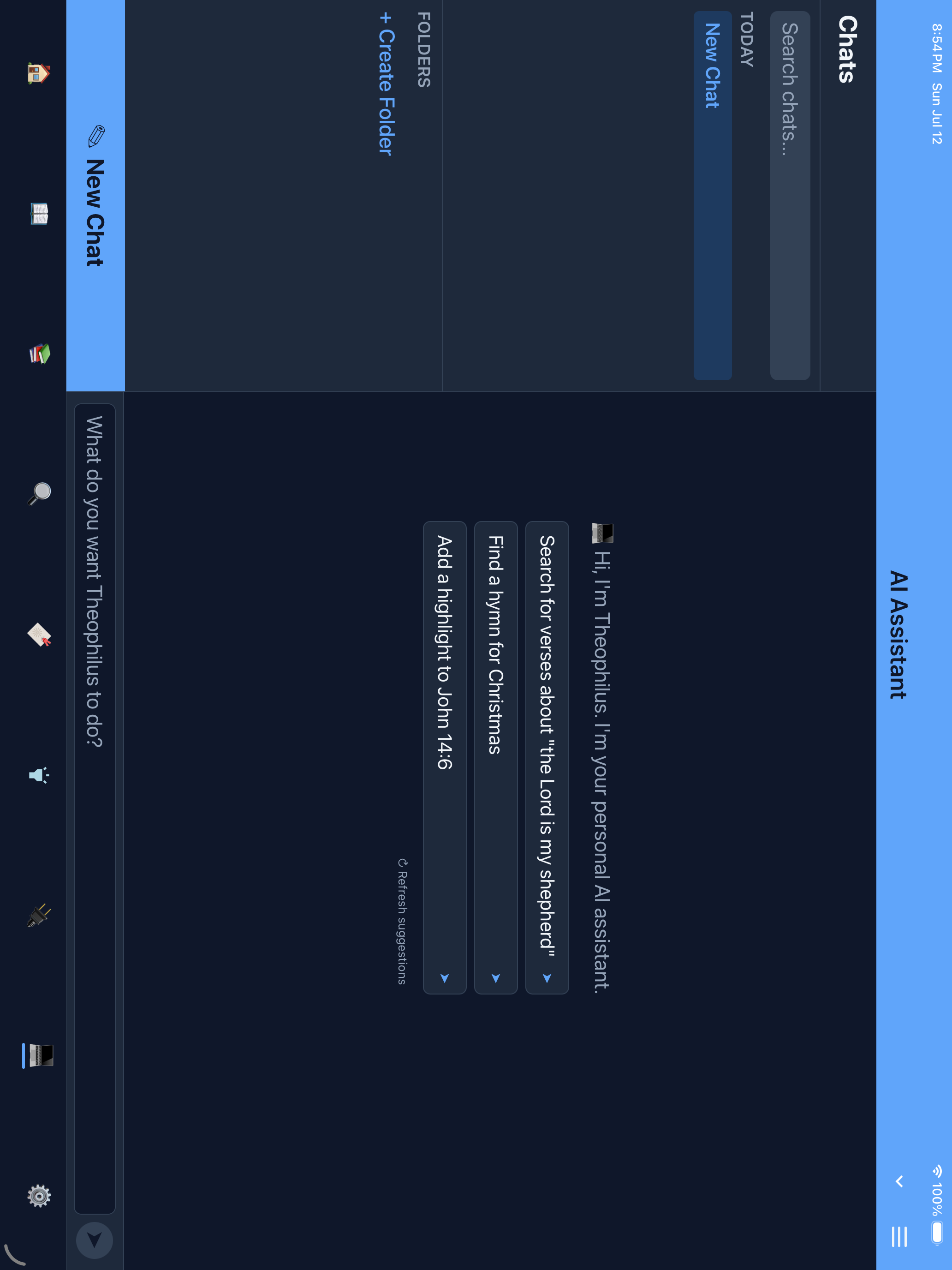
AI চ্যাট বাক্য মেনুর সাইড প্যানেলে খোলে। এটি একটি কথোপকথন ইন্টারফেস দেখায়, যেখানে নির্বাচিত বাক্য সম্পর্কে প্রশ্ন করতে পারেন। AI-র উত্তর প্যানেলে প্রদর্শিত হয় এবং রিডার না ছেড়েই কথোপকথন চালিয়ে যেতে পারেন।
AI স্ক্রিনে কথোপকথন সাইডবার
ট্যাবলেটে AI ট্যাবে কথোপকথন তালিকা সবসময় একটি persistent বাম সাইডবার হিসেবে দৃশ্যমান থাকে। মেনু না খুলেই চ্যাট বদলাতে পারেন। New Chat বোতামও সবসময় দৃশ্যমান। ফোনে কথোপকথন তালিকা একটি পপআপ ড্রয়ার।
ল্যান্ডস্কেপ ও পোর্ট্রেট
ট্যাবলেট ঘোরালে লেআউট স্বয়ংক্রিয়ভাবে অভিযোজিত হয়। ল্যান্ডস্কেপে সাইড প্যানেলে প্রচুর জায়গা থাকে। পোর্ট্রেটে প্যানেলগুলো সংকীর্ণ হয়, তবুও টেক্সটের পাশেই থাকে।
সারসংক্ষেপ
ট্যাবলেটে আপনি পাবেন:
- ফোকাস রিডার বিস্তৃত ক্যানভাসে আরামদায়ক লাইন দৈর্ঘ্যসহ
- Book, Chapter, এবং Verse Commentary স্থায়ী সাইড প্যানেলে
- ক্রস-রেফারেন্স Bible টেক্সটের পাশে
- Compare এবং Dictionary প্রশস্ত কার্ডে
- যেকোনো Word Info কার্ডে ট্যাপ করে Lexicon
- Parallel Bibles পাশাপাশি vertical pane-এ
- Bookmarks master-detail স্প্লিট ভিউতে
- পাশাপাশি তালিকা ও এডিটরসহ Notes
- সার্চ ফর্মের পাশে inline ফলাফলসহ Search
- ক্যাটাগরি সাইডবারসহ Settings
- persistent কথোপকথন সাইডবারসহ বাক্য মেনুর সাইড প্যানেলে AI চ্যাট
- স্বয়ংক্রিয় লেআউট পরিবর্তনসহ ল্যান্ডস্কেপ ও পোর্ট্রেট উভয়ই সমর্থিত
ফোনে সবকিছু প্রথাগত single-column drill-down নেভিগেশন ব্যবহার করে। অ্যাপ চালু হওয়ার সময় স্ক্রিনের প্রস্থ শনাক্ত করে এবং স্বয়ংক্রিয়ভাবে সঠিক লেআউট নির্বাচন করে।