
वाचक पद मेनू
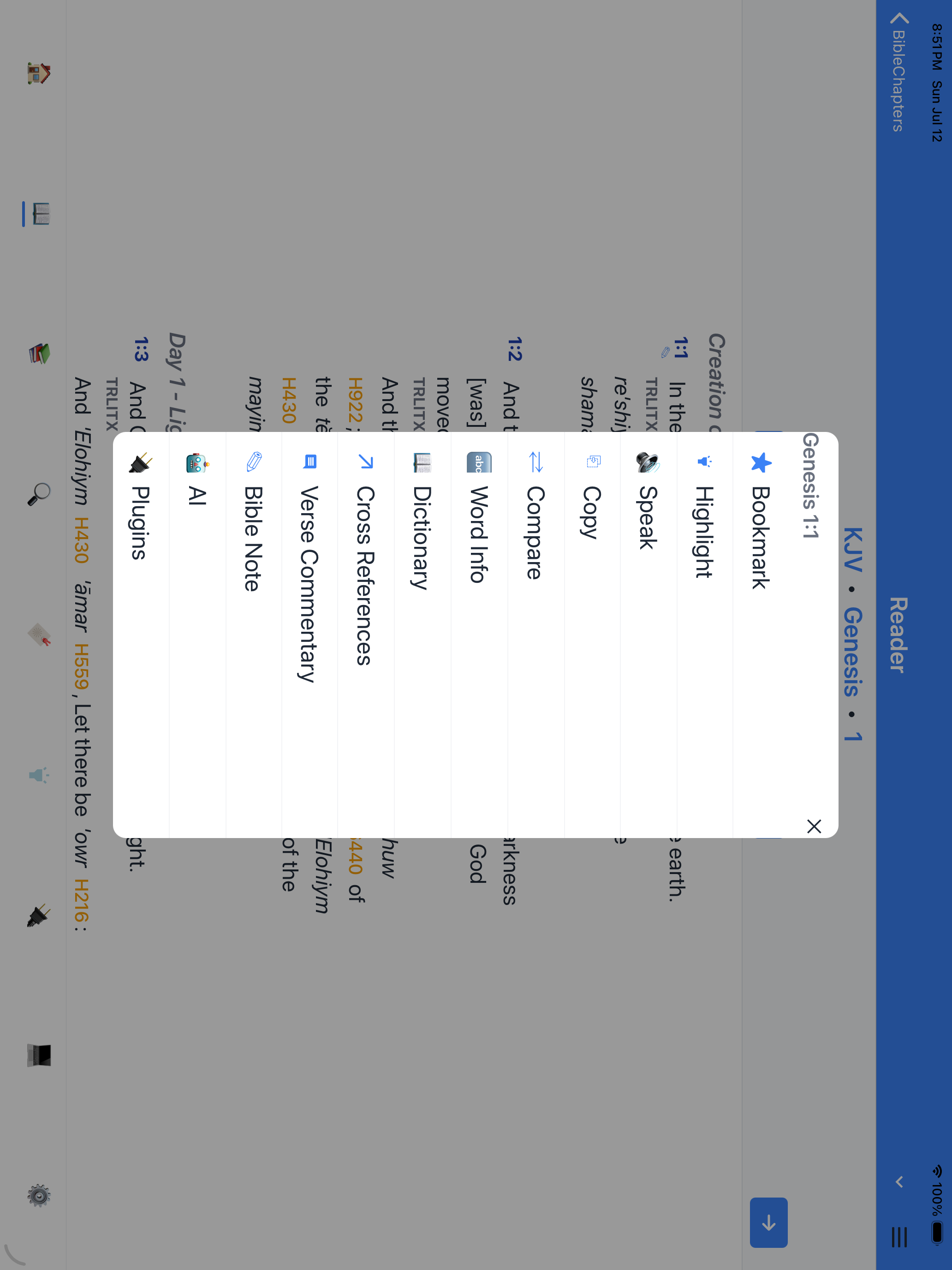
जेव्हा तुम्ही पद क्रमांक टॅप करता (किंवा पद मजकूर दीर्घ दाबता), तेव्हा पद मेनू एका गडद बॅकड्रॉपवर मध्यभागी कार्ड म्हणून दिसतो.
- कॉपी करा आणि शेअर करा बटणे मेनूच्या शीर्षस्थानी नेहमी दिसतात.
- बुकमार्क्स आणि हायलाइट्स त्यांच्या सध्याच्या स्थितीसह दाखवले जातात.
- टीका, शब्दकोश आणि तुलना मेनूमधून उघडतात. टॅबलेटवर ही साधने निवडल्यानंतर साइड पॅनल किंवा रुंद कार्डमध्ये दिसू शकतात.
- मेनू बंद करण्यासाठी बॅकड्रॉप किंवा क्लोज बाण टॅप करा.
फोकस वाचक
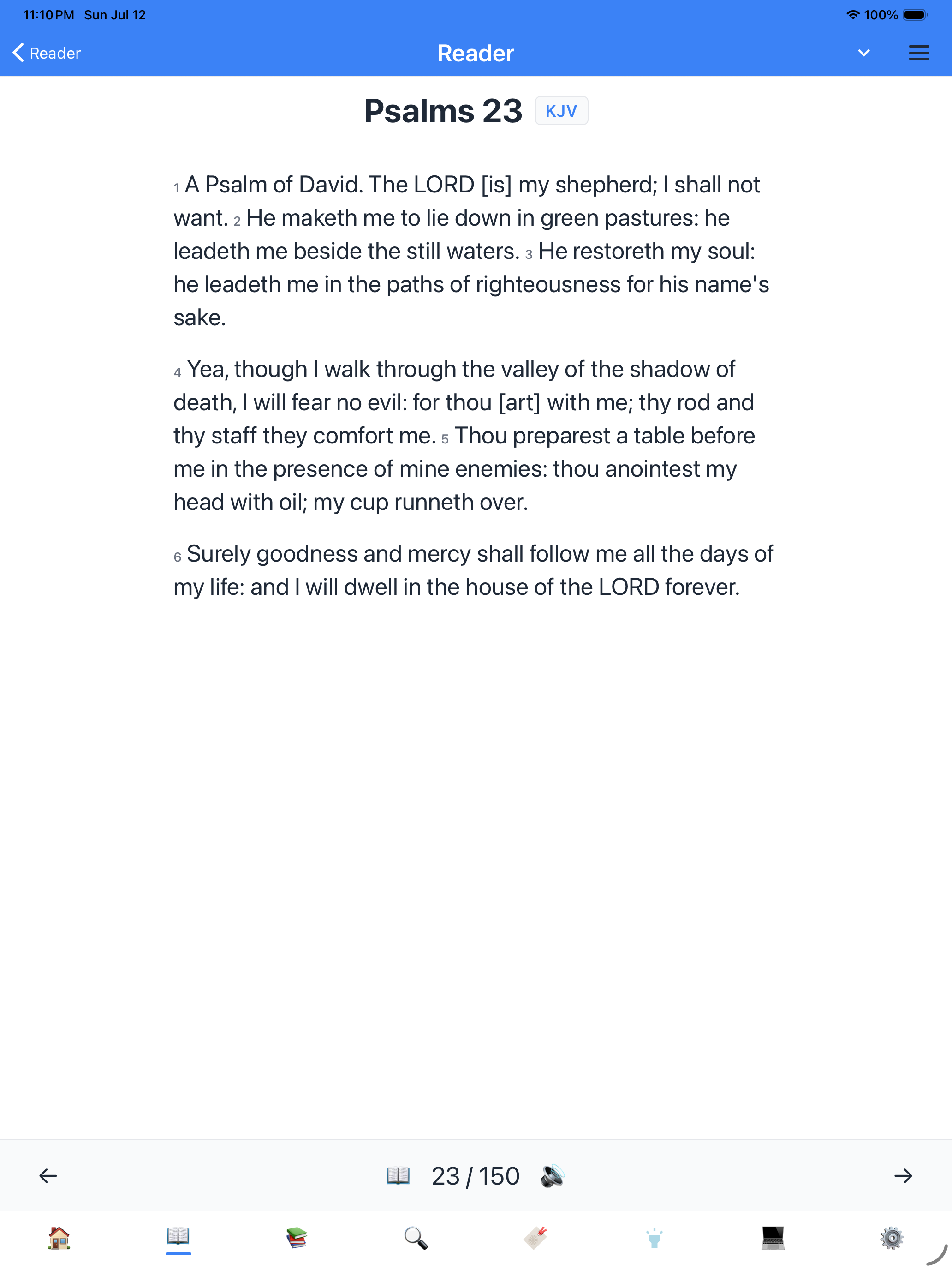
फोकस मोड सर्व अभ्यास क्रोम काढून टाकतो आणि फक्त मजकूर ठेवतो — पद क्रमांक नाहीत, लिंक्स नाहीत, बटणे नाहीत, हायलाइट्स नाहीत. पान उदार लाइन स्पेसिंग आणि आरामदायक ठसे असलेले मध्यभागी आहे, अधिक डेटाबेसपेक्षा मुद्रित पुस्तकासारखे. टॅबलेटवर, रुंद कॅनव्हास मजकूराला श्वास घेण्यासाठी जागा देतो, ज्यामध्ये लांब ओळी विस्तृत वाचनासाठी नैसर्गिक वाटतात.
पुस्तक टीका
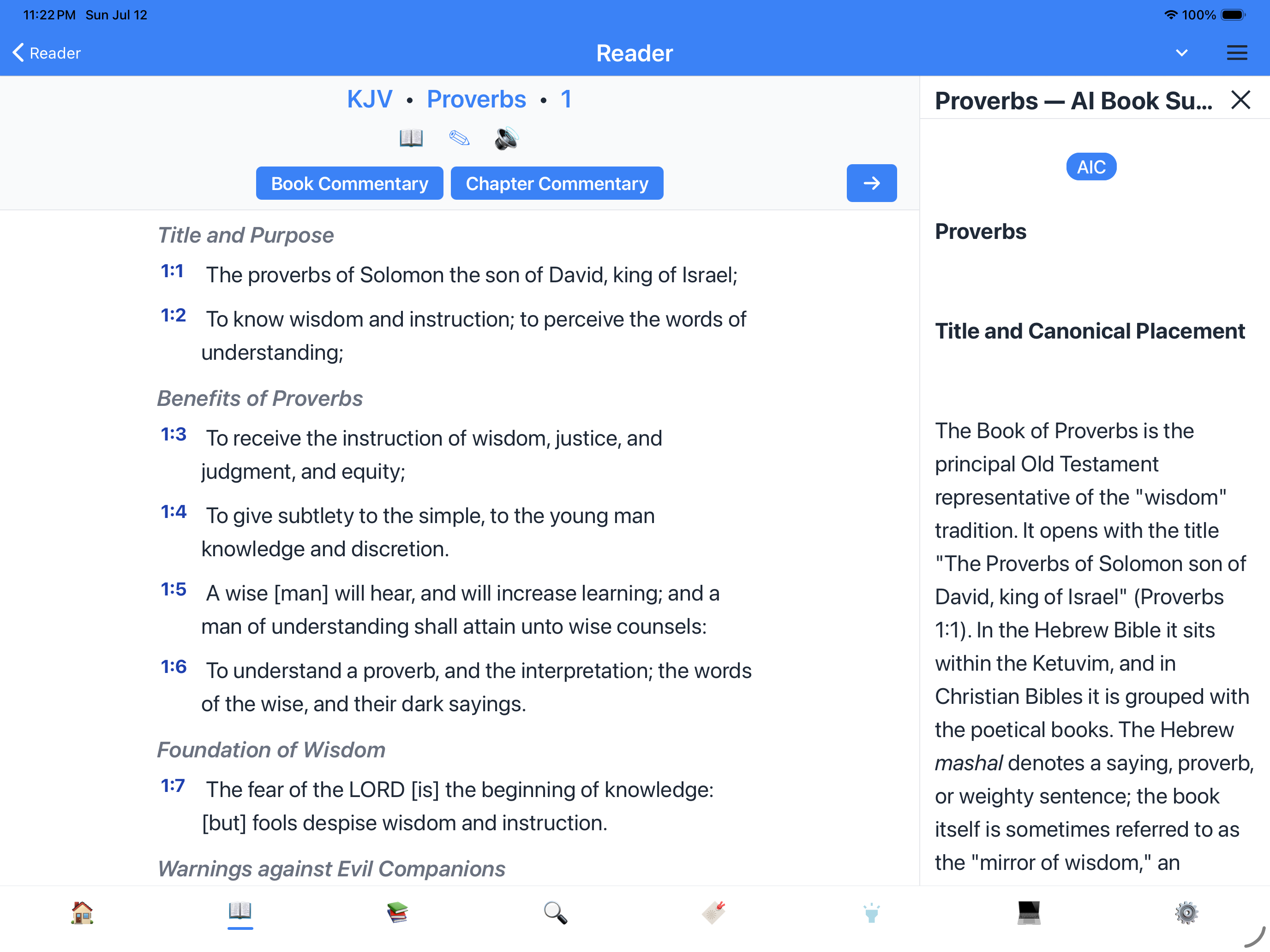
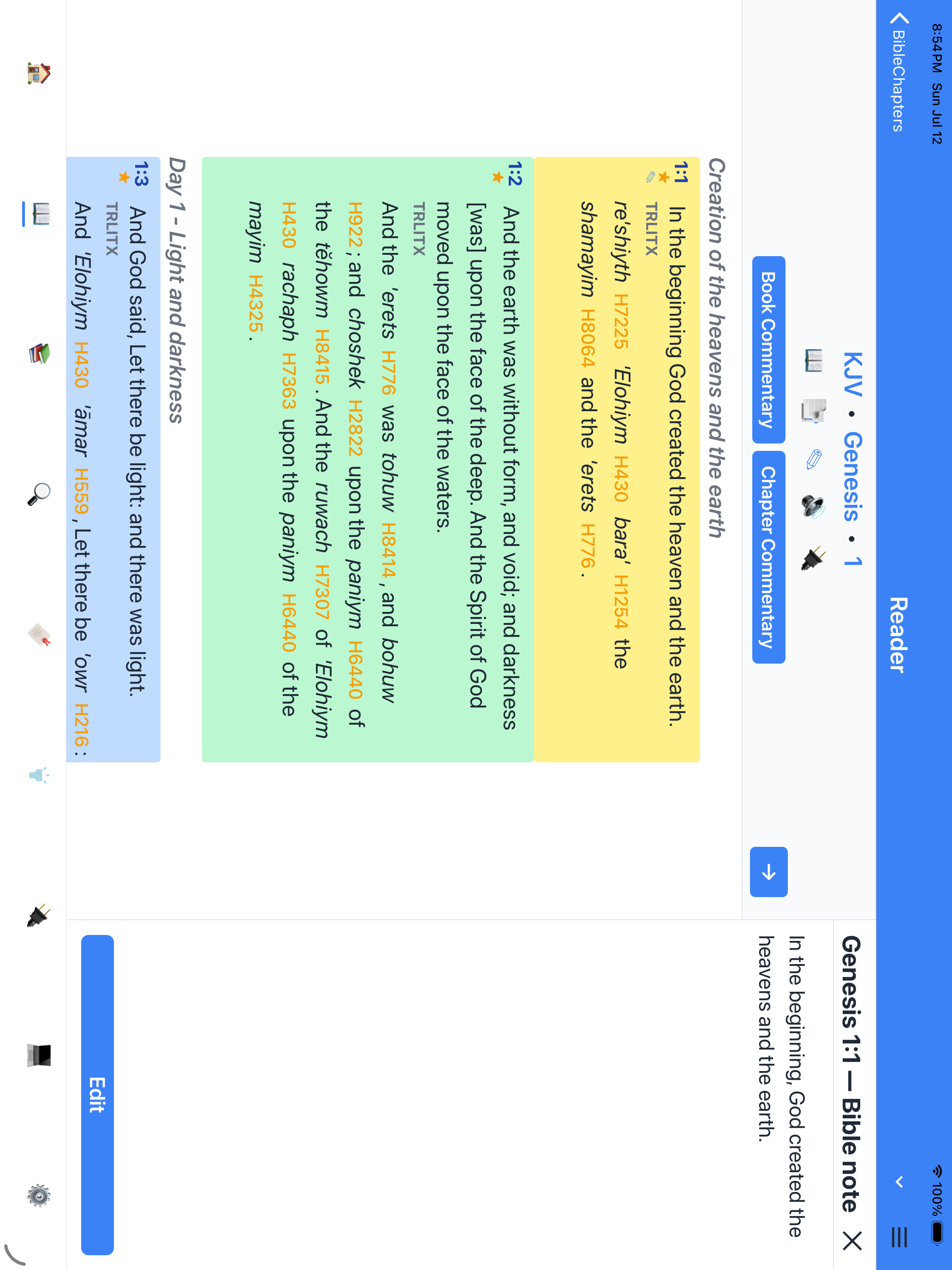
पुस्तक टीका संपूर्ण पुस्तकाचा उच्च-स्तरीय आढावा देते — लेखक, तारीख, उद्देश, मुख्य विषय आणि संरचनात्मक रूपरेषा. टॅबलेटवर ती बायबल मजकूराशेजारी साइड पॅनल म्हणून उघडते, जेणेकरून तुम्ही पुस्तकातील कोणताही अध्याय वाचत असताना आढावा दृष्टीस ठेवू शकता.
अध्याय टीका
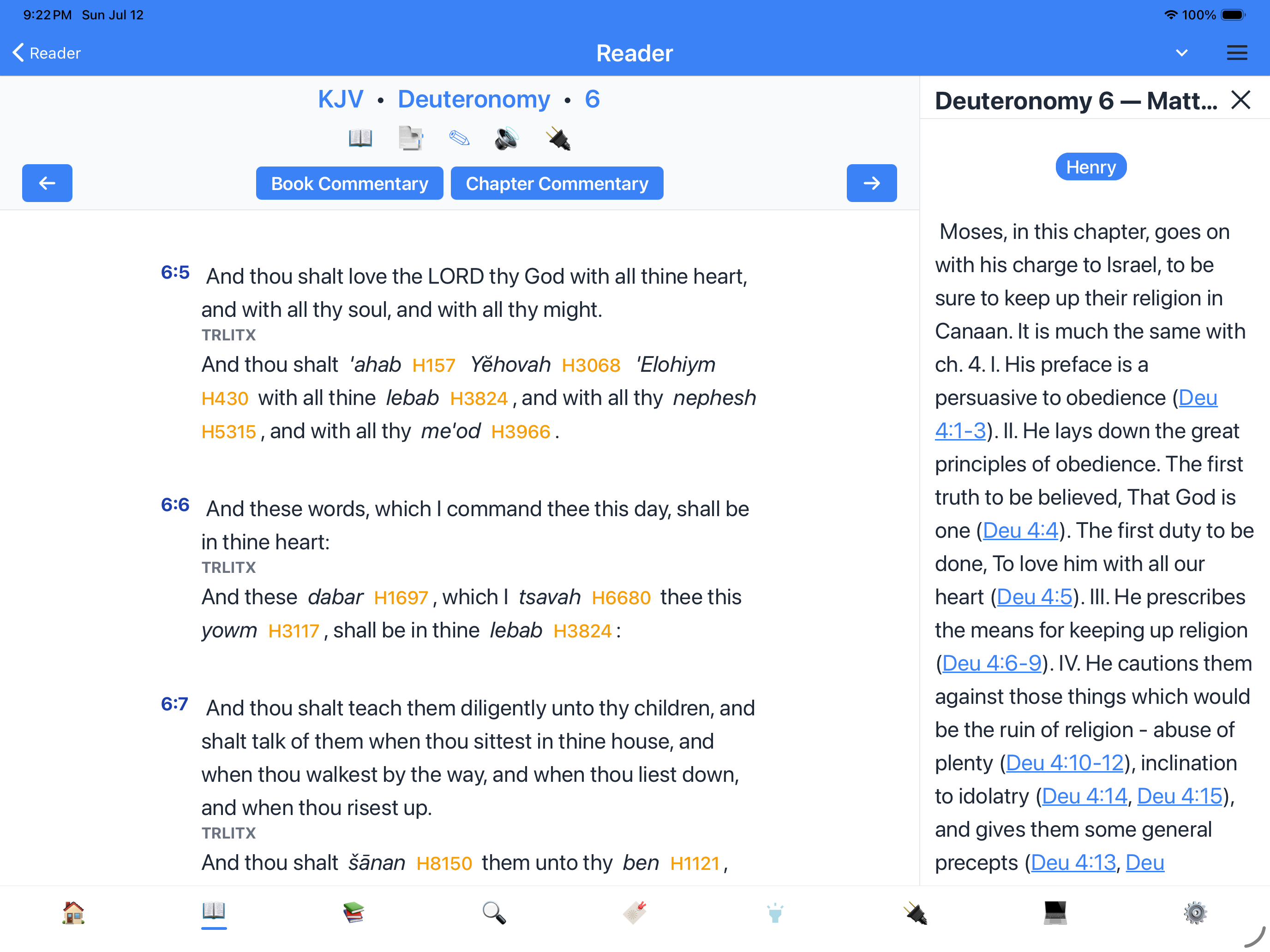
अध्याय टीका स्क्रीनच्या शीर्षस्थानी अध्याय टीका बटण वरून ऍक्सेस केली जाते, पद मेनूमधून नाही. टॅबलेटवर ती पद टीकेप्रमाणे साइड पॅनल म्हणून उघडते, जेणेकरून तुम्ही टीका आणि बायबल मजकूर एकत्र वाचू शकता.
पद टीका पॅनल
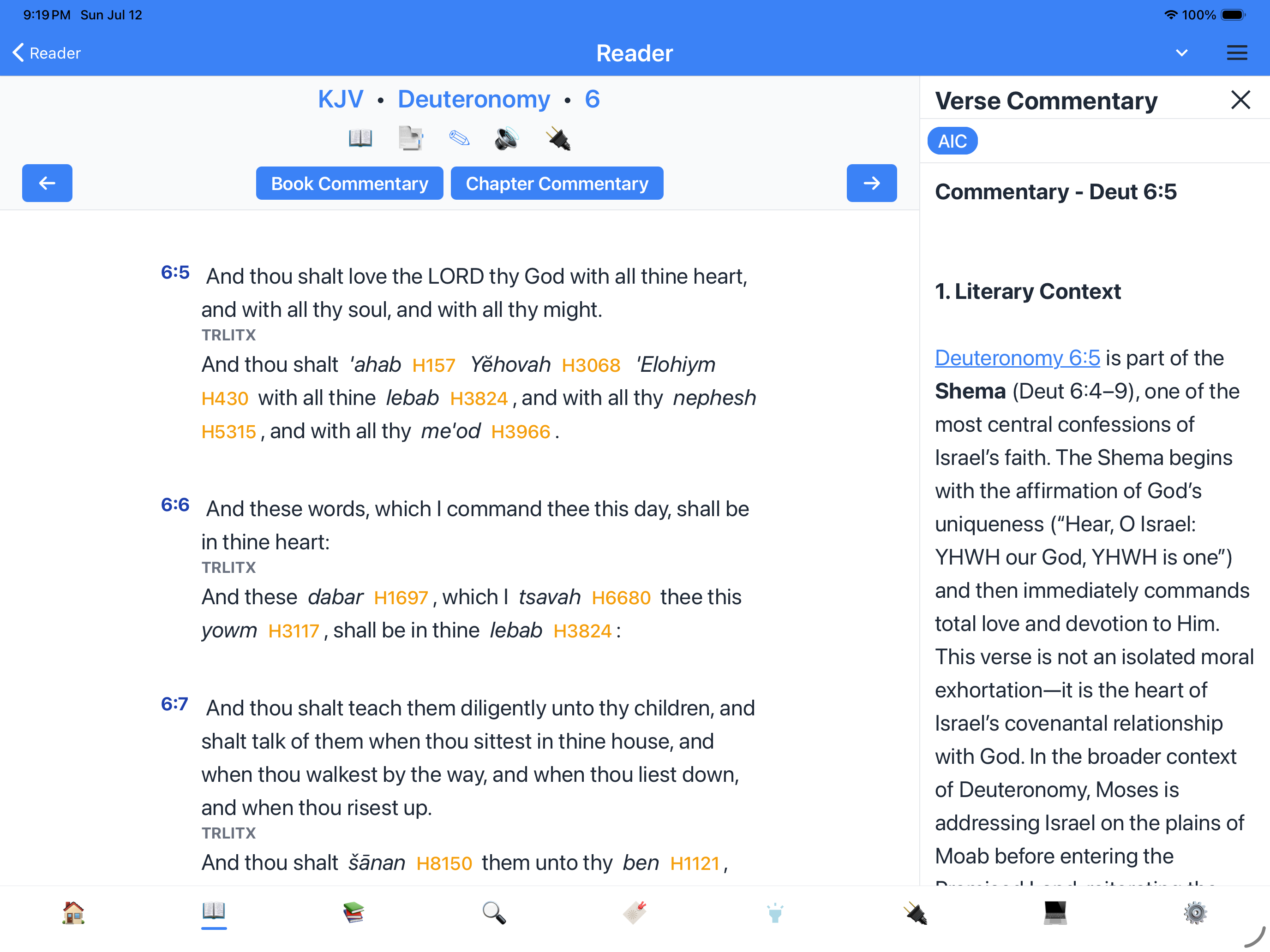
टीका साधन टॅबलेटवर एक समर्पित साइड पॅनल उघडते:
- टीका मजकूर बायबल मजकूराशेजारी दिसतो.
- तुम्ही बायबलपासून स्वतंत्रपणे टीका स्क्रोल करू शकता.
- X टॅप करा किंवा स्वाइप करून बंद करा.
- पॅनलच्या शीर्षस्थानी एक पुस्तक आयकॉन तुम्हाला टीका स्रोत बदलू देतो.
- एक अध्याय आयकॉन अध्याय-स्तरीय टीका पाहू देतो.
फोनवर, टीका पूर्ण-स्क्रीन मोडल म्हणून उघडते.
क्रॉस-संदर्भ
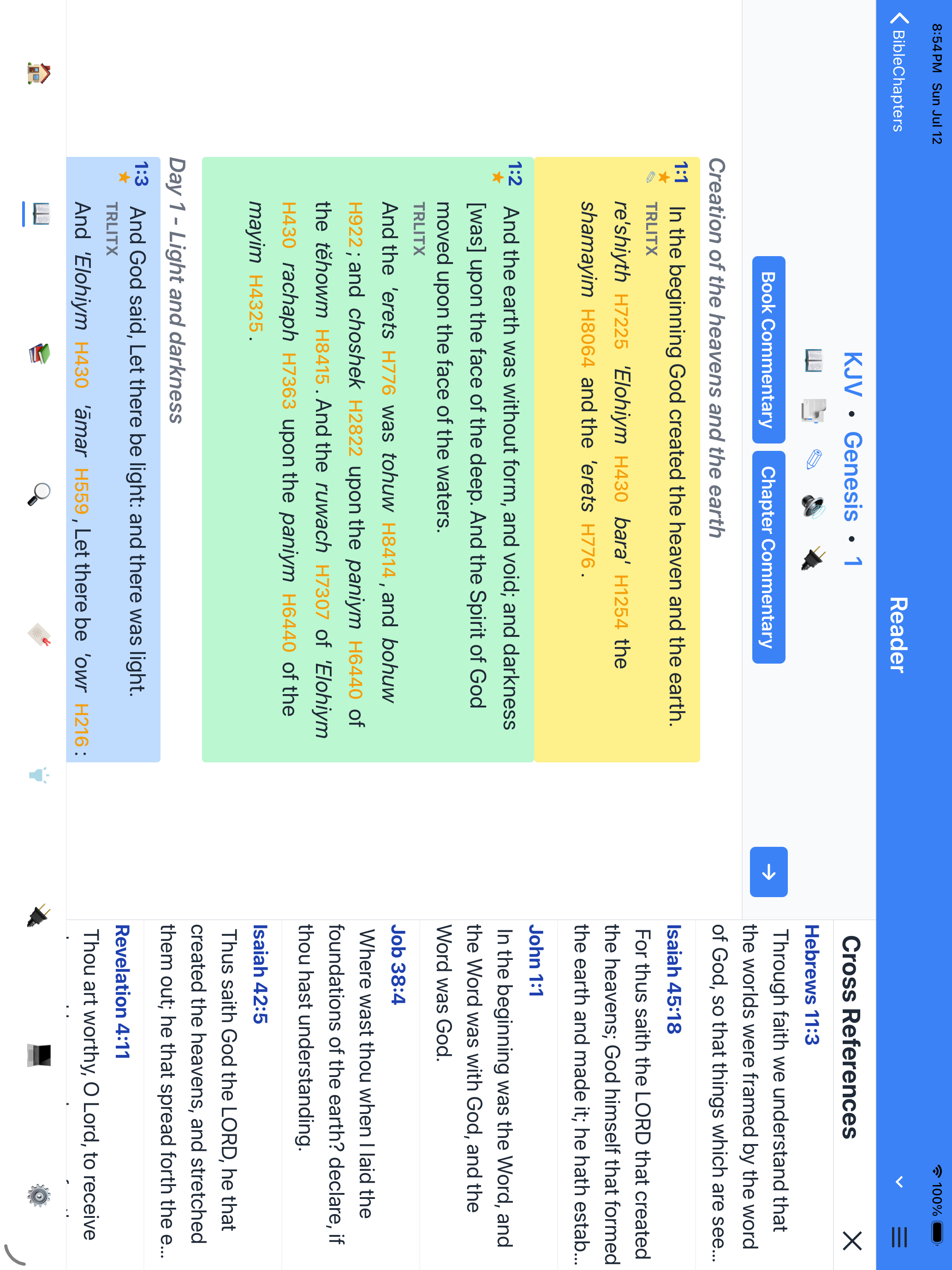
क्रॉस-संदर्भ साधन (पद मेनू → क्रॉस-संदर्भ) टॅबलेटवर साइड पॅनल म्हणून उघडते. ते निवडलेल्या पॅसेजसाठी प्रत्येक संबंधित पद दाखवते, आणि तुम्ही कोणताही संबंधित पद टॅप करून वाचकात तेथे जाऊ शकता. क्रॉस-संदर्भ आलेख घनदाट आहे आणि त्यात रमण्यासारखा आहे.
फोनवर, क्रॉस-संदर्भ पूर्ण-स्क्रीन मोडल म्हणून उघडतात.
तुलना टॅब
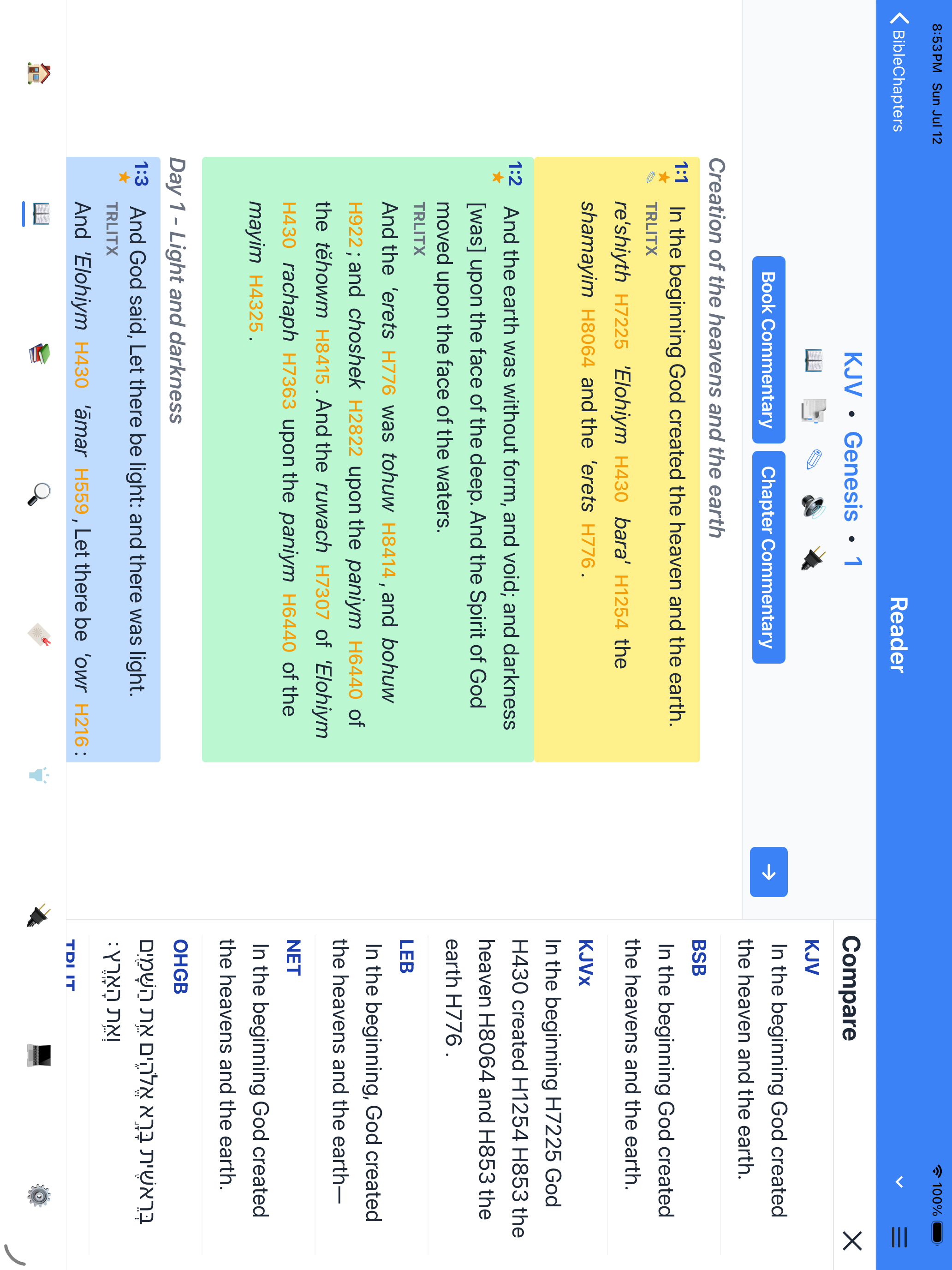
तुलना टॅब (पद मेनूमध्ये) टॅबलेटवर साइड पॅनल म्हणून उघडतो. तो निवडलेला पद तुम्ही सक्षम केलेल्या प्रत्येक समांतर आवृत्तीत दाखवतो. कोणतीही आवृत्ती टॅप करून तुम्ही वाचकात त्या पॅसेजवर जाऊ शकता.
शब्दकोश / Strong's पॉपअप
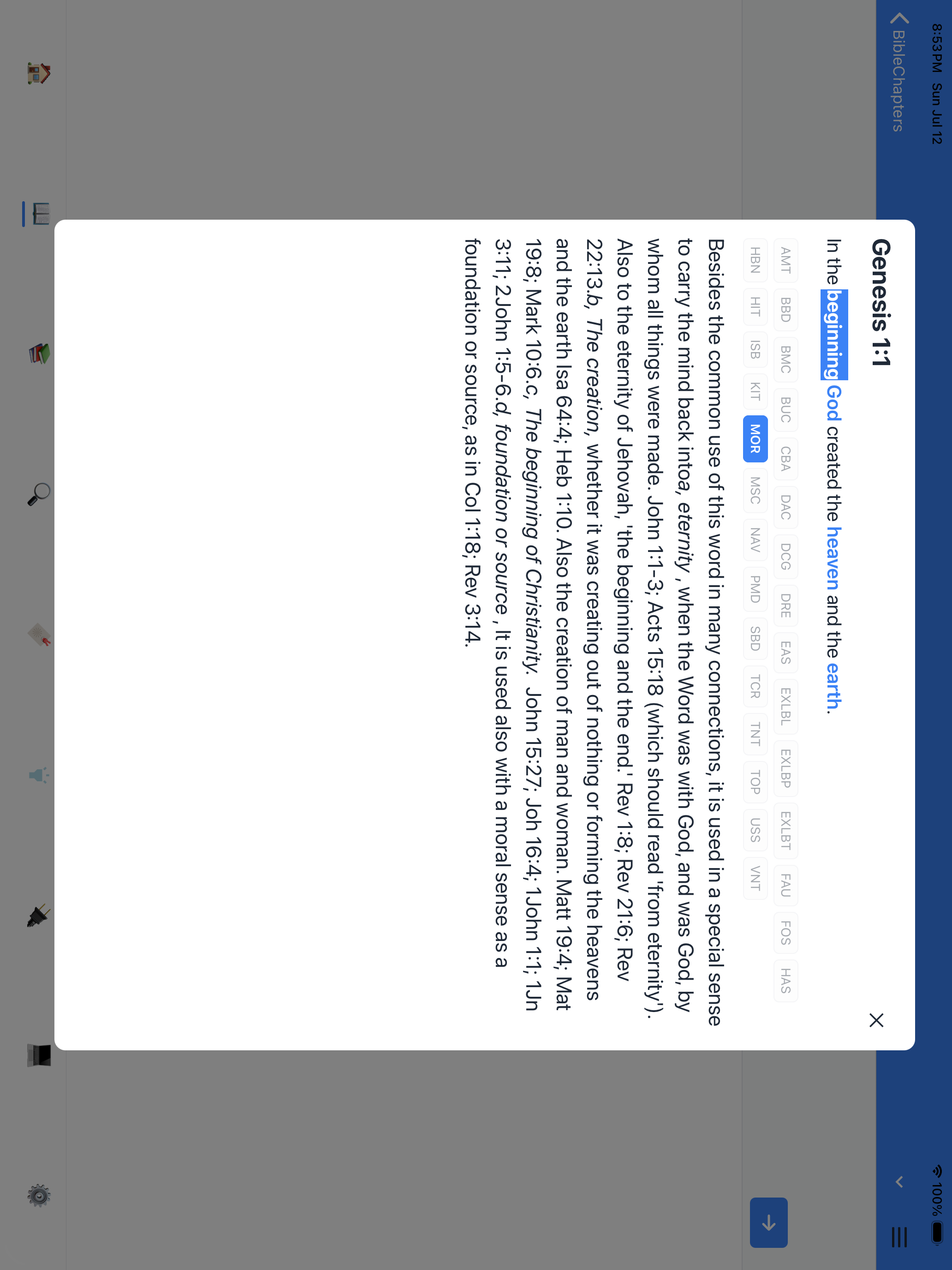
शब्दकोश साधन (पद मेनू → शब्दकोश) टॅबलेटवर रुंद कार्ड म्हणून उघडते. ते ग्रीक किंवा हिब्रू शब्द, त्याचे लिप्यंतरण, व्याख्या आणि Strong's क्रमांक दाखवते. त्या शब्दाची प्रत्येक घटना पाहण्यासाठी Concordance बटण टॅप करा.
शब्द टॅप करून त्याचे लेक्सिकॉन उघडा
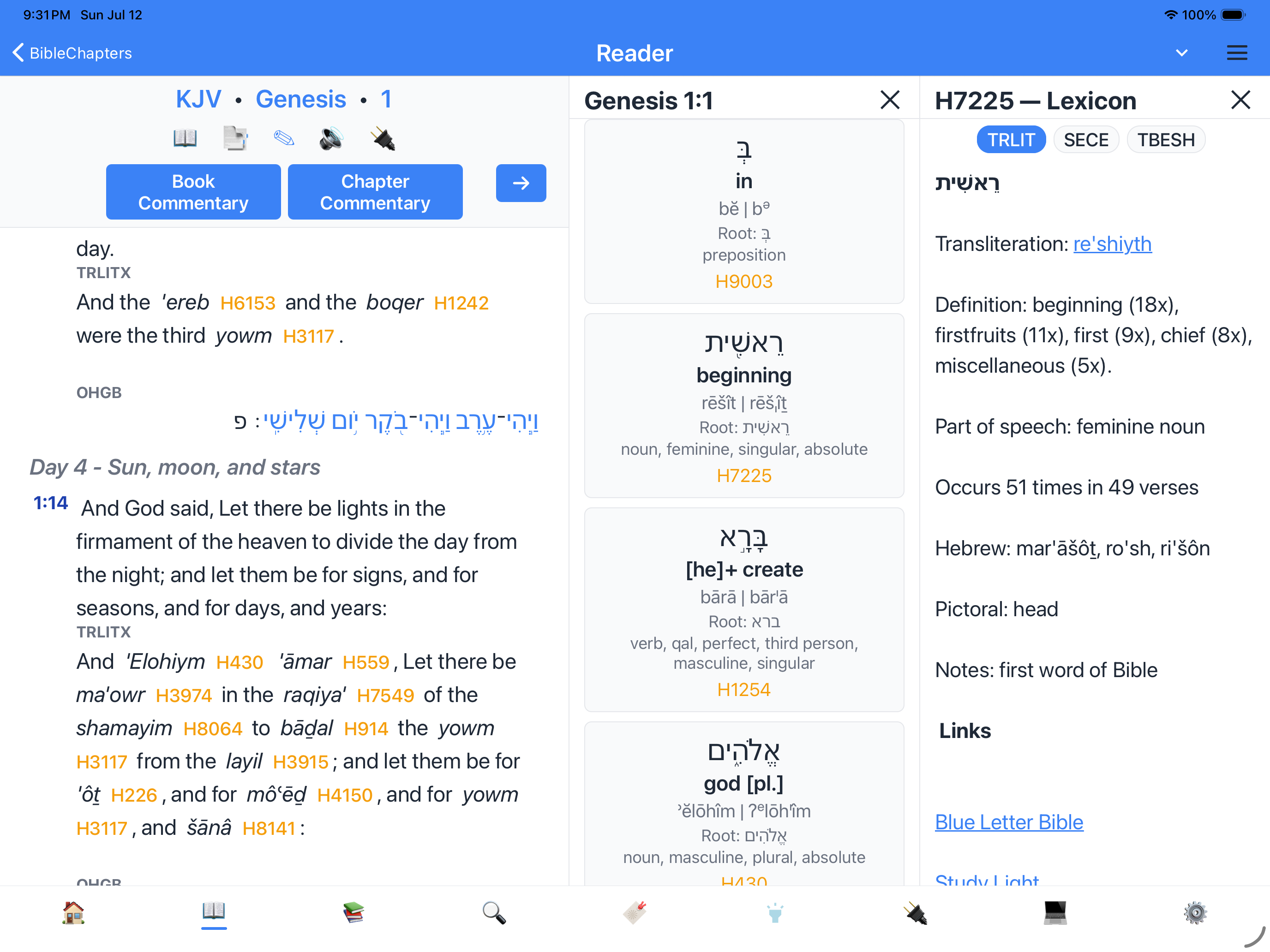
टॅबलेटवर शब्द माहिती साइड पॅनलमध्ये, Strong's क्रमांक असलेला प्रत्येक शब्द कार्ड टॅप करण्यायोग्य असतो. कार्ड टॅप करून थेट त्या शब्दासाठी लेक्सिकॉन पॅनल उघडा. शब्द माहिती पॅनलवर क्लिक केल्यानंतर लेक्सिकॉन आणखी एक पॅनल उघडते, जेणेकरून तुम्ही वाचक बंद न करता अभ्यास चालू ठेवू शकता.
फोनवर, शब्द माहिती कार्ड टॅप करण्यायोग्य नाहीत कारण स्क्रीन दोन पॅनलांसाठी खूप लहान आहे.
समांतर बायबल बाजूला बाजूला
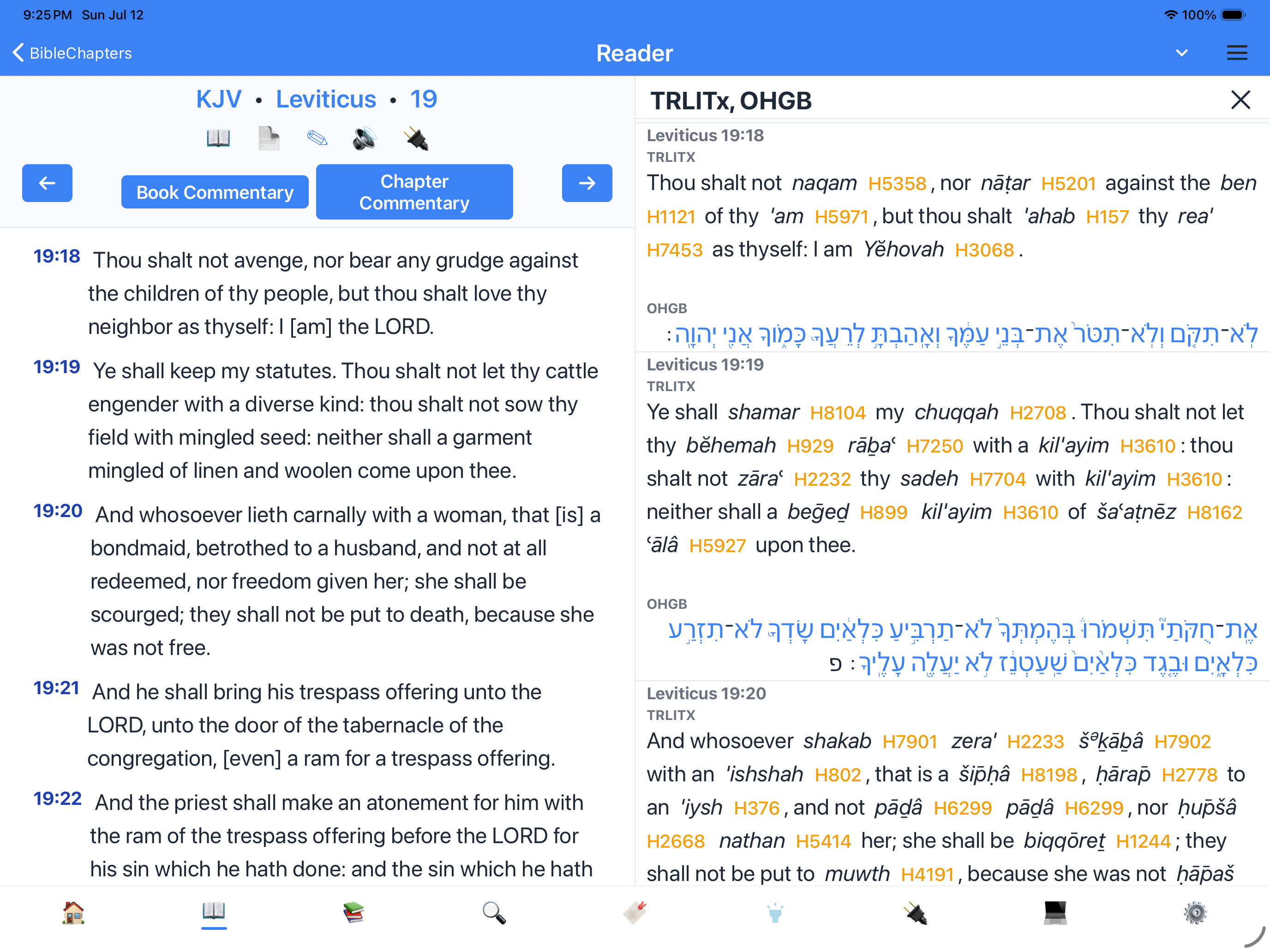
सेटिंग्जमध्ये, समांतर बायबल टॅप करा आणि जास्तीत जास्त तीन आवृत्त्या निवडा. टॅबलेटवर, आवृत्त्या एकमेकांशेजारी लंबवर फलक म्हणून दिसतात:
- प्रत्येक फलक स्वतंत्रपणे स्क्रोल होतो.
- साधनांसह साइड पॅनल उघडण्यासाठी तुम्ही पद क्रमांक टॅप करू शकता.
- तुलना टॅब निवडलेले सर्व पद एकाच ठिकाणी दाखवतो.
- कोणताही फलक बंद करून एकल-कॉलम दृश्याकडे परत जाण्यासाठी त्यावर X टॅप करा.
फोनवर, समांतर आवृत्त्या एकामागून एक (उभ्या) दाखवल्या जातात, बाजूला बाजूला नाही.
बुकमार्क्स स्प्लिट व्यू
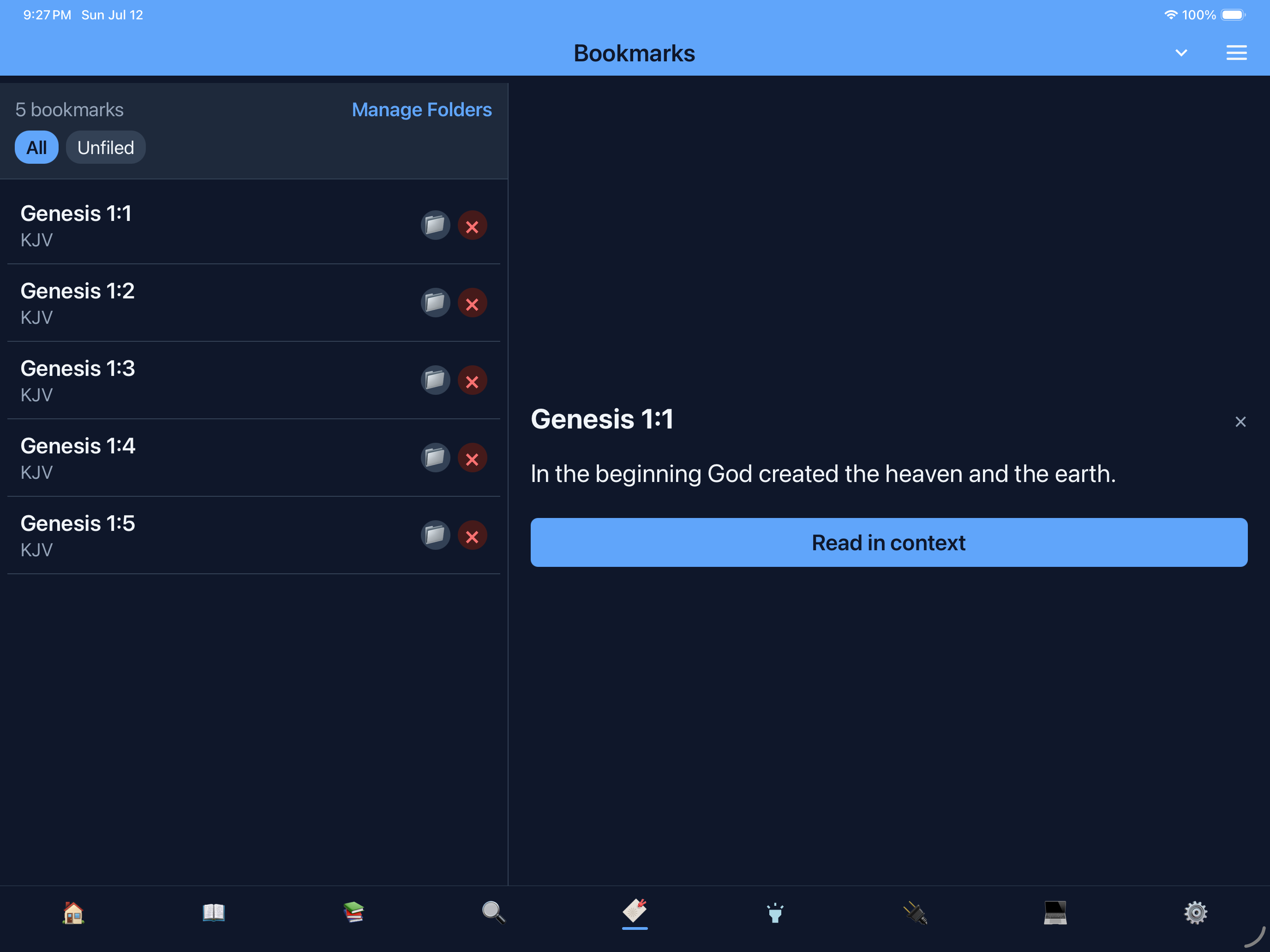
टॅबलेटवर, बुकमार्क्स टॅब मास्टर-डिटेल लेआउट वापरतो:
- डावी बाजू — बुकमार्क्सची यादी.
- उजवी बाजू — कोणताही आयटम टॅप केल्याने पद किंवा पॅसेज मजकूरासह पूर्वावलोकन पॅन उघडतो.
तुम्ही तुमचे जतन केलेले आयटम स्कॅन करू शकता आणि टॅब सोडल्याशिवाय त्यांचे पूर्वावलोकन पाहू शकता. फोनवर, आयटम टॅप केल्याने वाचक स्क्रीनवर नेव्हिगेट होते.
हायलाइट्स
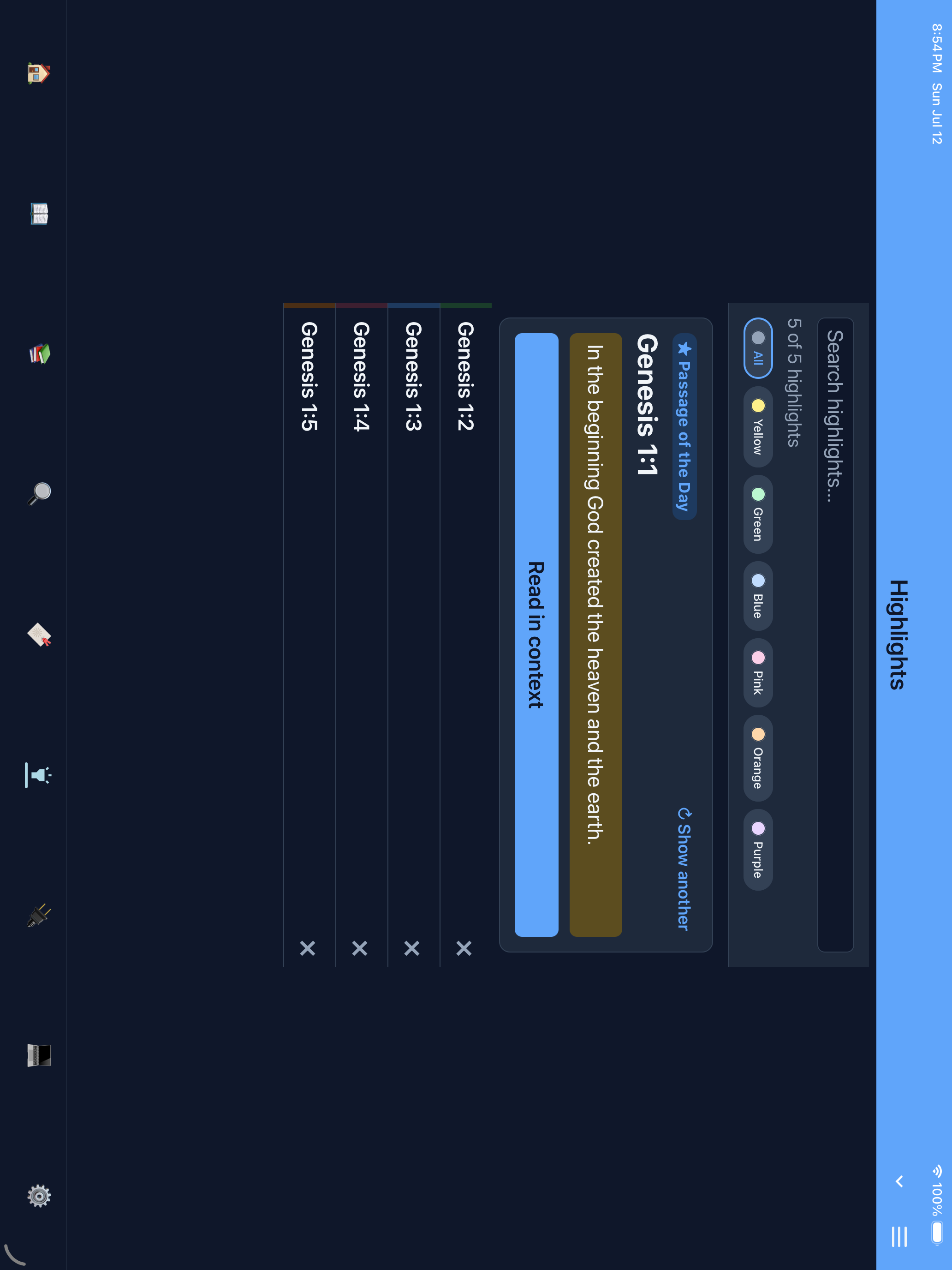
हायलाइट्स टॅब तुमची सर्व हायलाइट केलेली पदे एकाच यादीत दाखवतो. वाचकात त्या पदावर जाण्यासाठी कोणताही हायलाइट टॅप करा.
नोट्स स्प्लिट व्यू
टॅबलेटवर नोट्स टॅब डावीकडे तुमच्या नोट्सची यादी आणि उजवीकडे निवडलेली नोट दाखवतो. नोट टॅप केल्याने साइड पॅनलमध्ये उघडते, जेणेकरून तुम्ही यादी सोडल्याशिवाय अनेक नोट्स एकामागून एक पाहू शकता. नोट तयार करणे किंवा संपादित करणेही साइड पॅनल वापरते.
शोध स्प्लिट व्यू
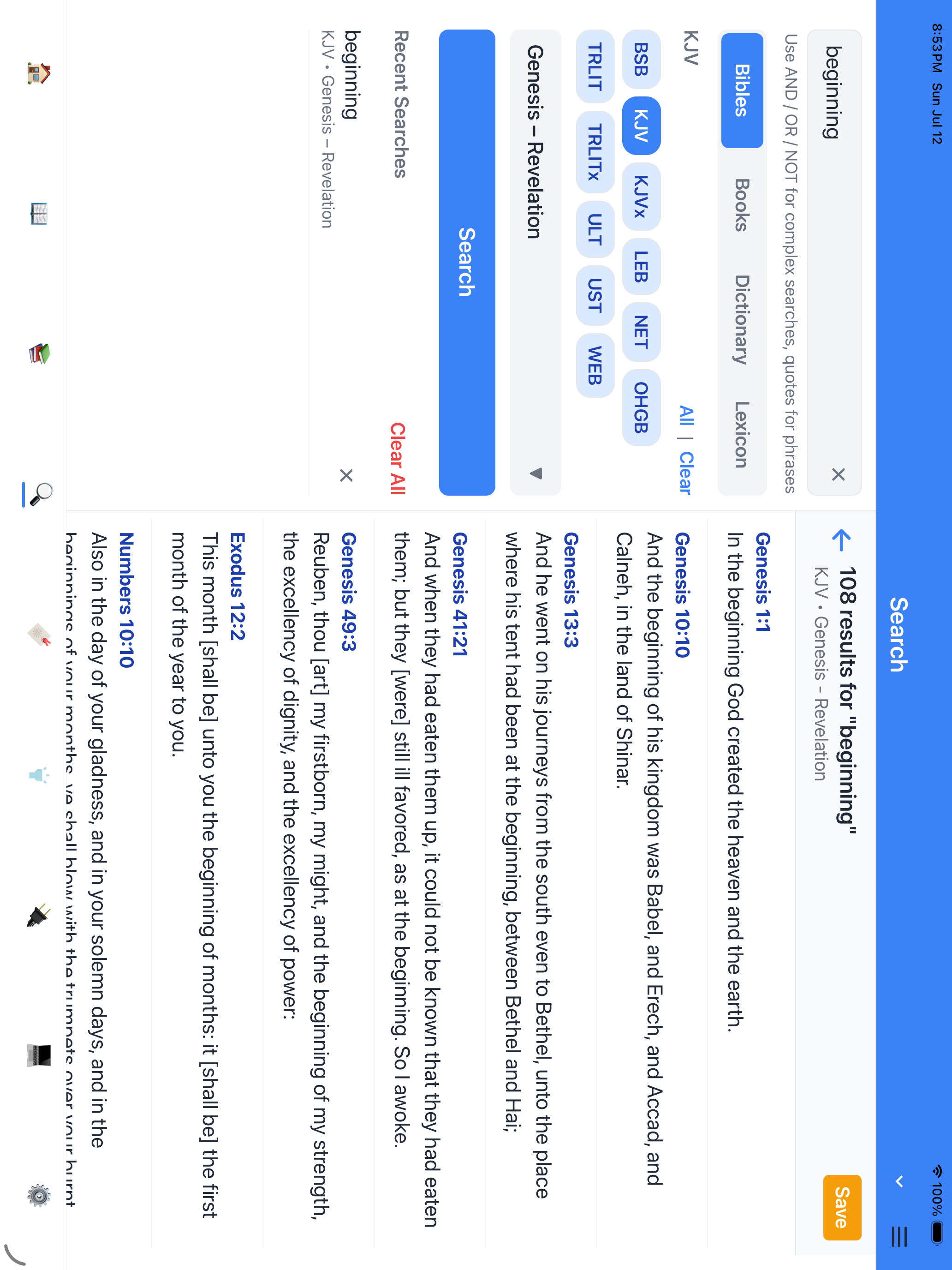
टॅबलेटवर, शोध टॅब डावीकडे शोध फॉर्म आणि शोध चालवल्याबरोबर उजवीकडे परिणाम दाखवतो. तुम्ही तुमचा क्वेरी परिष्कृत करू शकता आणि स्क्रीन बदलल्याशिवाय परिणाम अपडेट होताना पाहू शकता. फोनवर, शोध परिणाम वेगळ्या स्क्रीनवर उघडतात.
सेटिंग्ज श्रेणी साइडबार
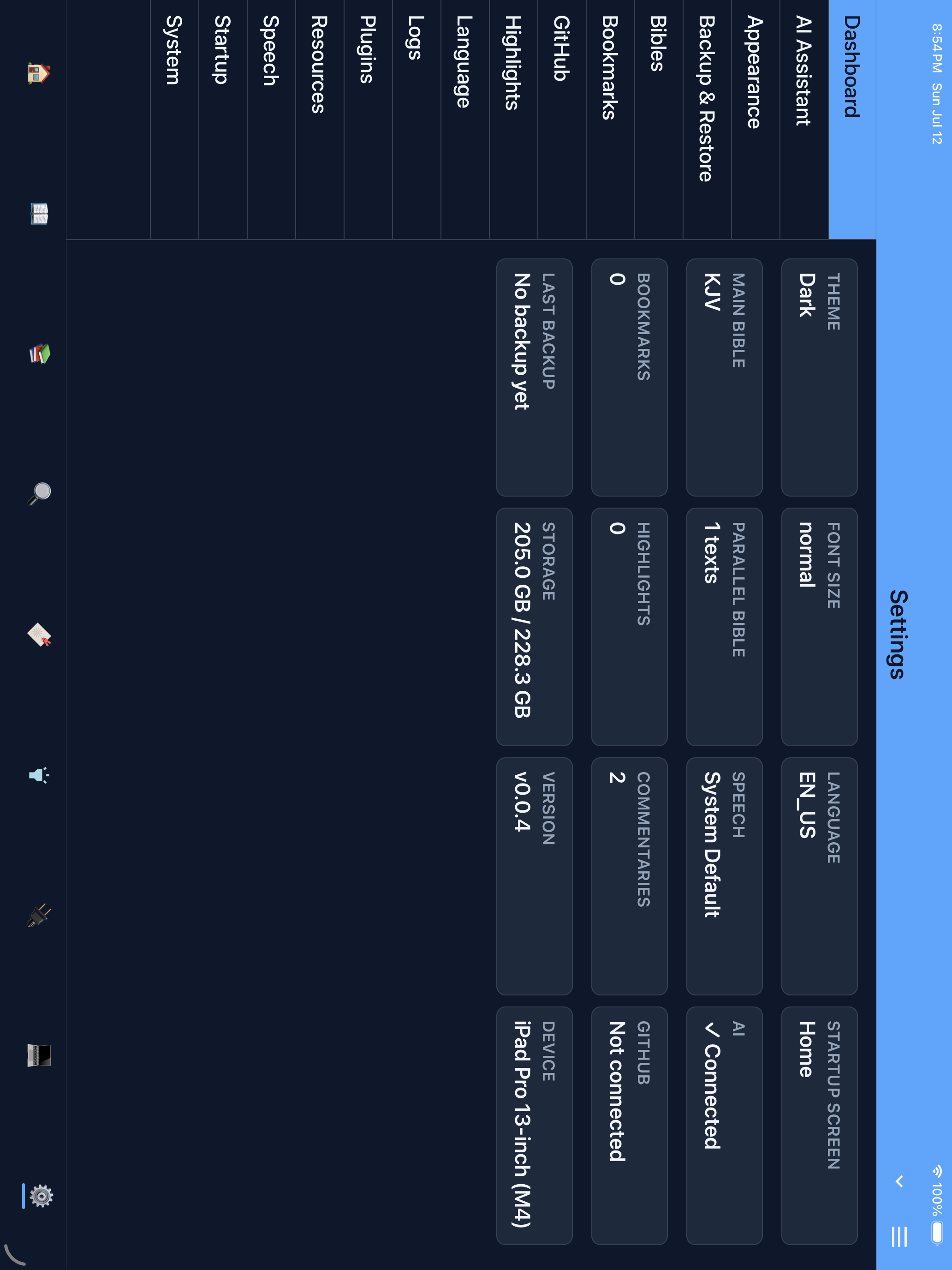
टॅबलेटवर सेटिंग्ज स्क्रीन डावीकडे श्रेणी यादी दाखवते (AI, Appearance, Backup, Bibles, इ.). थेट त्याच्या सेटिंग्ज उजवीकडे उघडण्यासाठी श्रेणी टॅप करा. फक्त निवडलेली श्रेणी विस्तारलेली असते, त्यामुळे तुम्हाला संपूर्ण सेटिंग्ज यादी स्क्रोल करावी लागत नाही.
भक्तिपूर्ण वाचक
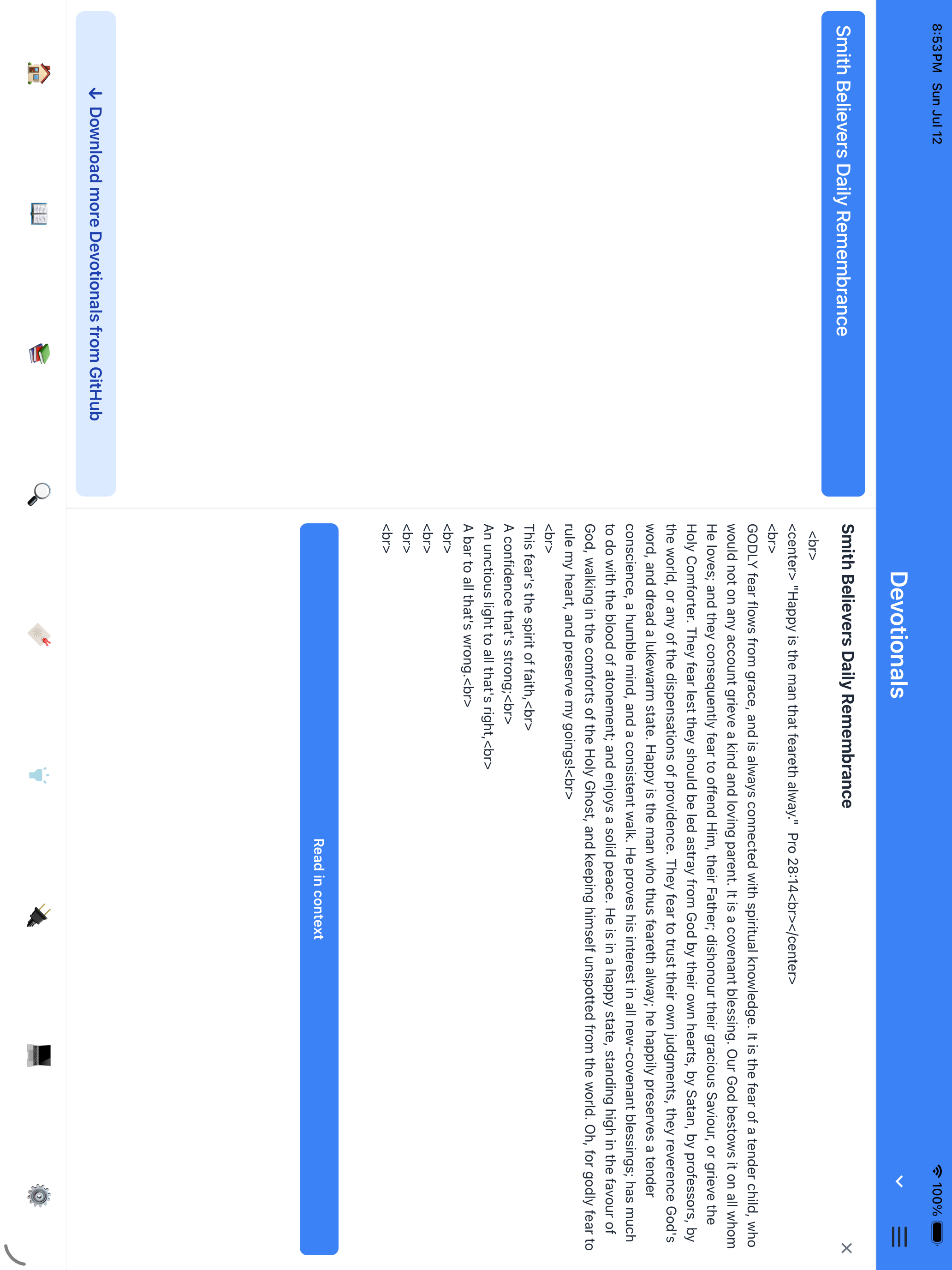
Theodia मध्ये भक्ती लायब्ररी आहे, ज्यात एक क्लासिक भक्ती — Smith's Believer's Daily Remembrance — ऑफलाइन उपलब्ध आहे. टॅबलेटवर, भक्तिपूर्ण वाचक आरामदायक मजकूर आणि मोठे टच लक्ष्यांसाठी अतिरिक्त रुंदी वापरतो, परंतु वाचन नैसर्गिकपणे वाहावे यासाठी एकल-कॉलम दृश्यात राहतो. कॅलेंडर-शैली पिकर तुम्हाला आजची नोंद वाचणे किंवा वर्षातील कोणत्याही तारखेवर जाणे देतो.
निवडलेल्या पदासाठी AI चॅट
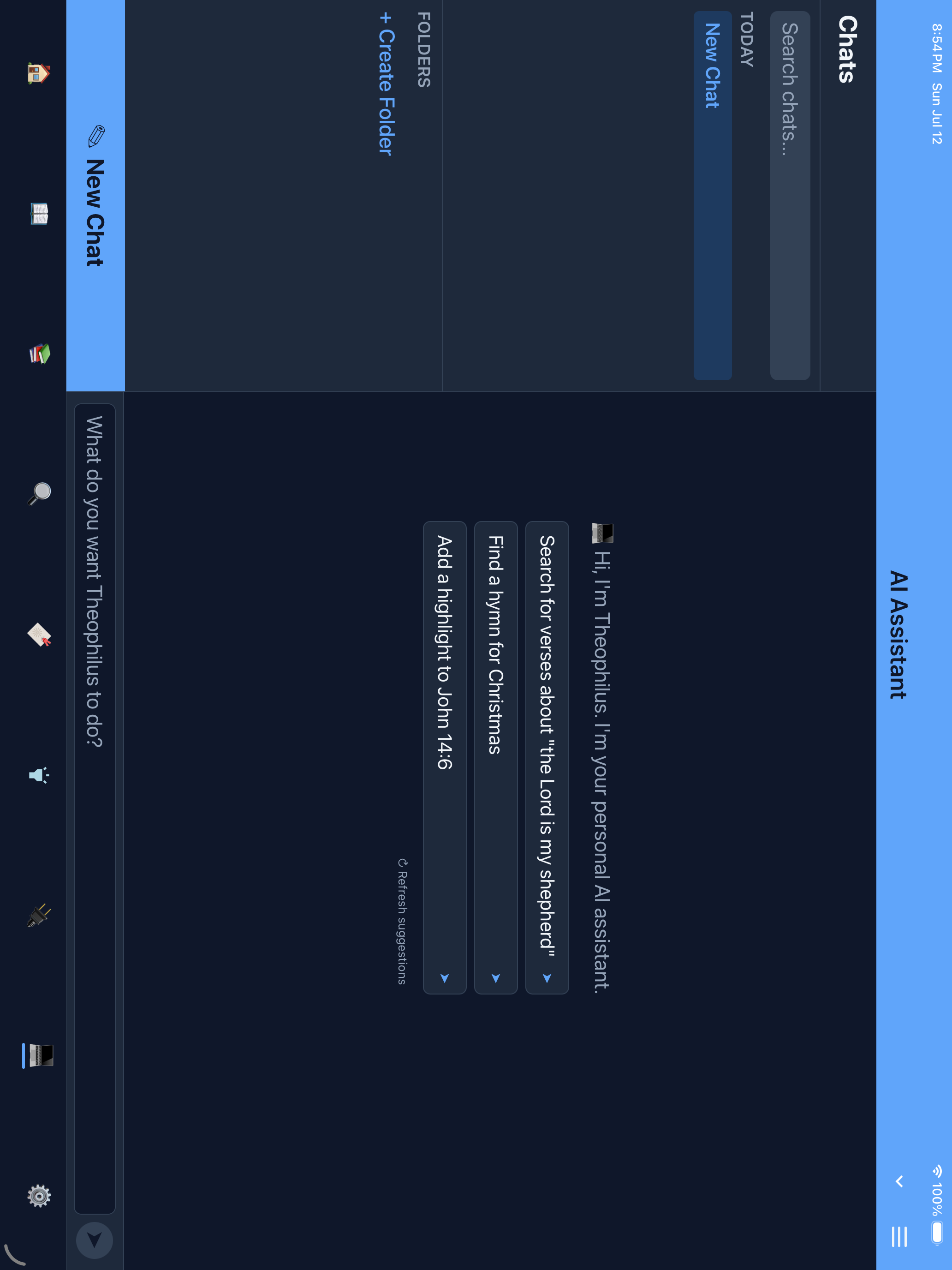
AI चॅट पद मेनू साइड पॅनलमध्ये उघडते. ते संभाषण इंटरफेस दाखवते, जेथे तुम्ही निवडलेल्या पदाबद्दल प्रश्न विचारू शकता. AI प्रतिसाद पॅनलमध्ये दिसतो, आणि तुम्ही वाचक सोडल्याशिवाय संभाषण चालू ठेवू शकता.
AI स्क्रीनमध्ये संवाद साइडबार
टॅबलेटवर AI टॅबमध्ये, संवाद यादी नेहमी स्थायी डावा साइडबार म्हणून दिसते. तुम्ही मेनू उघडल्याशिवाय चॅटमध्ये बदलू शकता. नवीन चॅट बटण नेहमी दिसते. फोनवर, संवाद यादी पॉपअप ड्रॉअर आहे.
लँडस्केप आणि पोर्ट्रेट
टॅबलेट फिरवल्याने लेआउट आपोआप समायोजित होतो. लँडस्केपमध्ये, साइड पॅनल्सला भरपूर जागा असते. पोर्ट्रेटमध्ये, पॅनल अरुंद होतात पण तरी मजकूराशेजारी राहतात.
सारांश
टॅबलेटवर तुम्हाला मिळते:
- फोकस वाचक रुंद कॅनव्हासवर आरामदायक ओळ लांबीसह
- पुस्तक, अध्याय आणि पद टीका स्थायी साइड पॅनलांमध्ये
- क्रॉस-संदर्भ बायबल मजकूराशेजारी
- तुलना आणि शब्दकोश रुंद कार्डांमध्ये
- लेक्सिकॉन कोणत्याही शब्द माहिती कार्डवर टॅप करून
- समांतर बायबल बाजूला बाजूला लंबवर फलकांमध्ये
- बुकमार्क्स मास्टर-डिटेल स्प्लिट व्यूमध्ये
- नोट्स यादी आणि संपादक बाजूला बाजूला
- शोध शोध फॉर्मशेजारी इनलाइन परिणामांसह
- सेटिंग्ज श्रेणी साइडबारसह
- AI चॅट पद मेनू साइड पॅनलमध्ये स्थायी संवाद साइडबारसह
- लँडस्केप आणि पोर्ट्रेट दोन्ही समर्थित, आपोआप लेआउट बदलांसह
फोनवर, सर्व काही पारंपरिक एकल-कॉलम ड्रिल-डाउन नेव्हिगेशन वापरते. अॅप लॉन्चवेळी स्क्रीन रुंदी शोधते आणि आपोआप योग्य लेआउट निवडते.