
ਪਾਠਕ ਪਦ ਮੇਨੂ
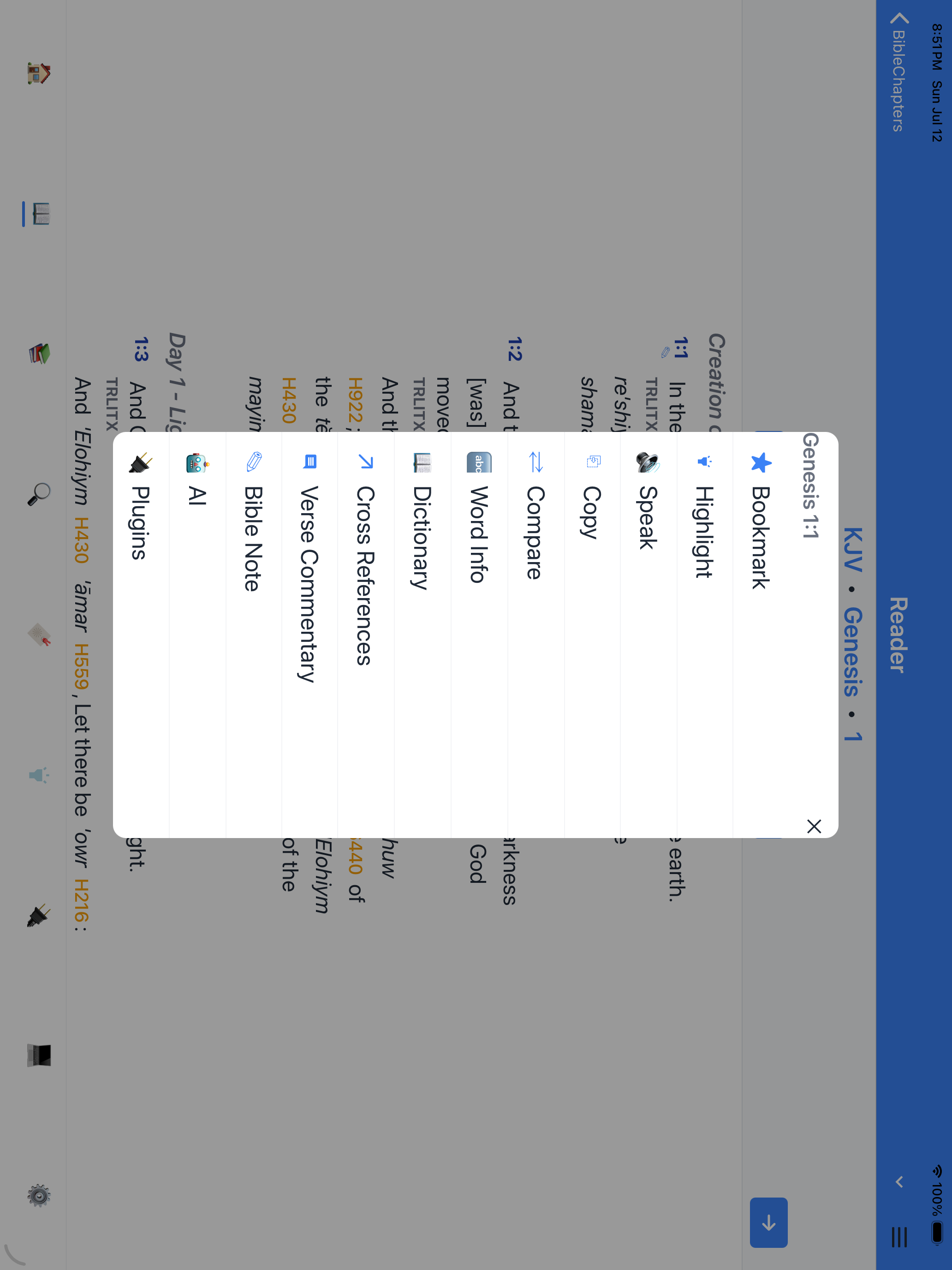
ਜਦੋਂ ਤੁਸੀਂ ਕੋਈ ਪਦ ਨੰਬਰ ਟੈਪ ਕਰਦੇ ਹੋ (ਜਾਂ ਪਦ ਟੈਕਸਟ ਨੂੰ ਲੰਬਾ ਦਬਾਉਂਦੇ ਹੋ), ਪਦ ਮੇਨੂ ਗੂੜ੍ਹੇ ਬੈਕਡ੍ਰੌਪ ਉੱਤੇ ਕੇਂਦਰਿਤ ਕਾਰਡ ਵਜੋਂ ਦਿਸਦਾ ਹੈ।
- ਕਾਪੀ ਕਰੋ ਅਤੇ ਸਾਂਝਾ ਕਰੋ ਬਟਨ ਮੇਨੂ ਦੇ ਉੱਪਰ ਹਮੇਸ਼ਾ ਦਿਸਦੇ ਹਨ।
- ਬੁੱਕਮਾਰਕ ਅਤੇ ਹਾਈਲਾਈਟ ਆਪਣੀ ਮੌਜੂਦਾ ਸਥਿਤੀ ਨਾਲ ਦਿਖਾਏ ਜਾਂਦੇ ਹਨ।
- ਟੀਕਾ, ਸ਼ਬਦਕੋਸ਼ ਅਤੇ ਤੁਲਨਾ ਕਰੋ ਮੇਨੂ ਤੋਂ ਖੁਲ੍ਹਦੇ ਹਨ। ਟੈਬਲੇਟ ਤੇ ਇਹ ਟੂਲ ਚੁਣੇ ਜਾਣ ਤੋਂ ਬਾਅਦ ਸਾਈਡ ਪੈਨਲ ਜਾਂ ਚੌੜੇ ਕਾਰਡ ਵਿੱਚ ਦਿਖ ਸਕਦੇ ਹਨ।
- ਮੇਨੂ ਬੰਦ ਕਰਨ ਲਈ ਬੈਕਡ੍ਰੌਪ ਜਾਂ ਕਲੋਜ਼ ਤੀਰ ਟੈਪ ਕਰੋ।
ਫੋਕਸ ਪਾਠਕ
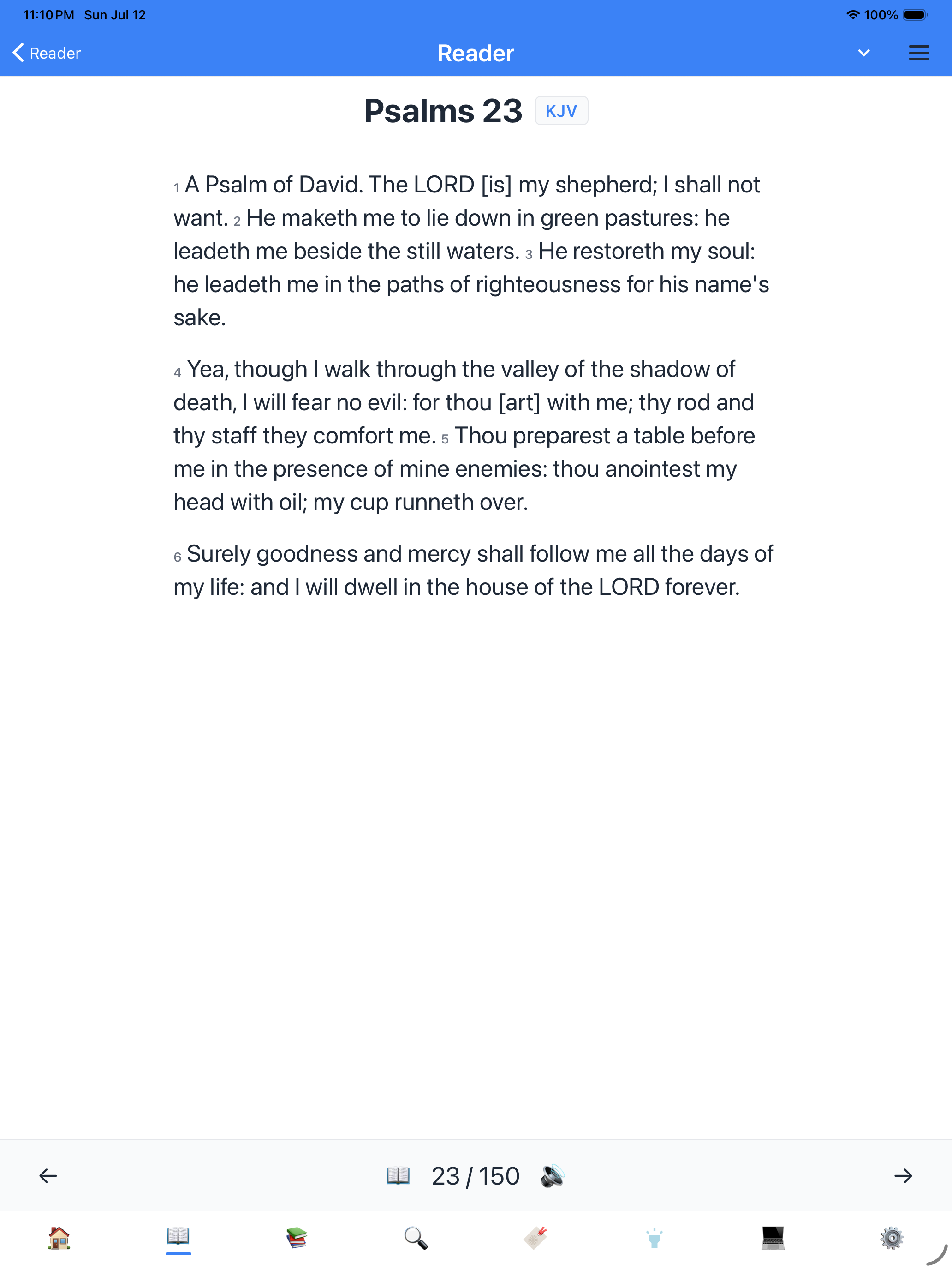
ਫੋਕਸ ਮੋਡ ਸਾਰਾ ਅਧਿਐਨ ਕ੍ਰੋਮ ਹਟਾ ਦਿੰਦਾ ਹੈ ਅਤੇ ਸਿਰਫ਼ ਟੈਕਸਟ ਛੱਡ ਦਿੰਦਾ ਹੈ — ਕੋਈ ਪਦ ਨੰਬਰ ਨਹੀਂ, ਕੋਈ ਲਿੰਕ ਨਹੀਂ, ਕੋਈ ਬਟਨ ਨਹੀਂ, ਕੋਈ ਹਾਈਲਾਈਟ ਨਹੀਂ। ਪੰਨਾ ਉਦਾਰ ਲਾਈਨ ਸਪੇਸਿੰਗ ਅਤੇ ਆਰਾਮਦਾਇਕ ਮਾਰਜਿਨ ਨਾਲ ਕੇਂਦਰਿਤ ਹੈ, ਇੱਕ ਡੇਟਾਬੇਸ ਤੋਂ ਵੱਧ ਇੱਕ ਛਪੀ ਕਿਤਾਬ ਵਰਗਾ। ਟੈਬਲੇਟ ਤੇ, ਚੌੜਾ ਕੈਨਵਾਸ ਟੈਕਸਟ ਨੂੰ ਸਾਂਸ ਲੈਣ ਲਈ ਜਗ੍ਹਾ ਦਿੰਦਾ ਹੈ, ਜਿਸ ਵਿੱਚ ਲੰਮੀਆਂ ਲਾਈਨਾਂ ਹੁੰਦੀਆਂ ਹਨ ਜੋ ਲੰਮੀ ਪੜ੍ਹਾਈ ਲਈ ਕੁਦਰਤੀ ਲੱਗਦੀਆਂ ਹਨ।
ਕਿਤਾਬ ਟੀਕਾ
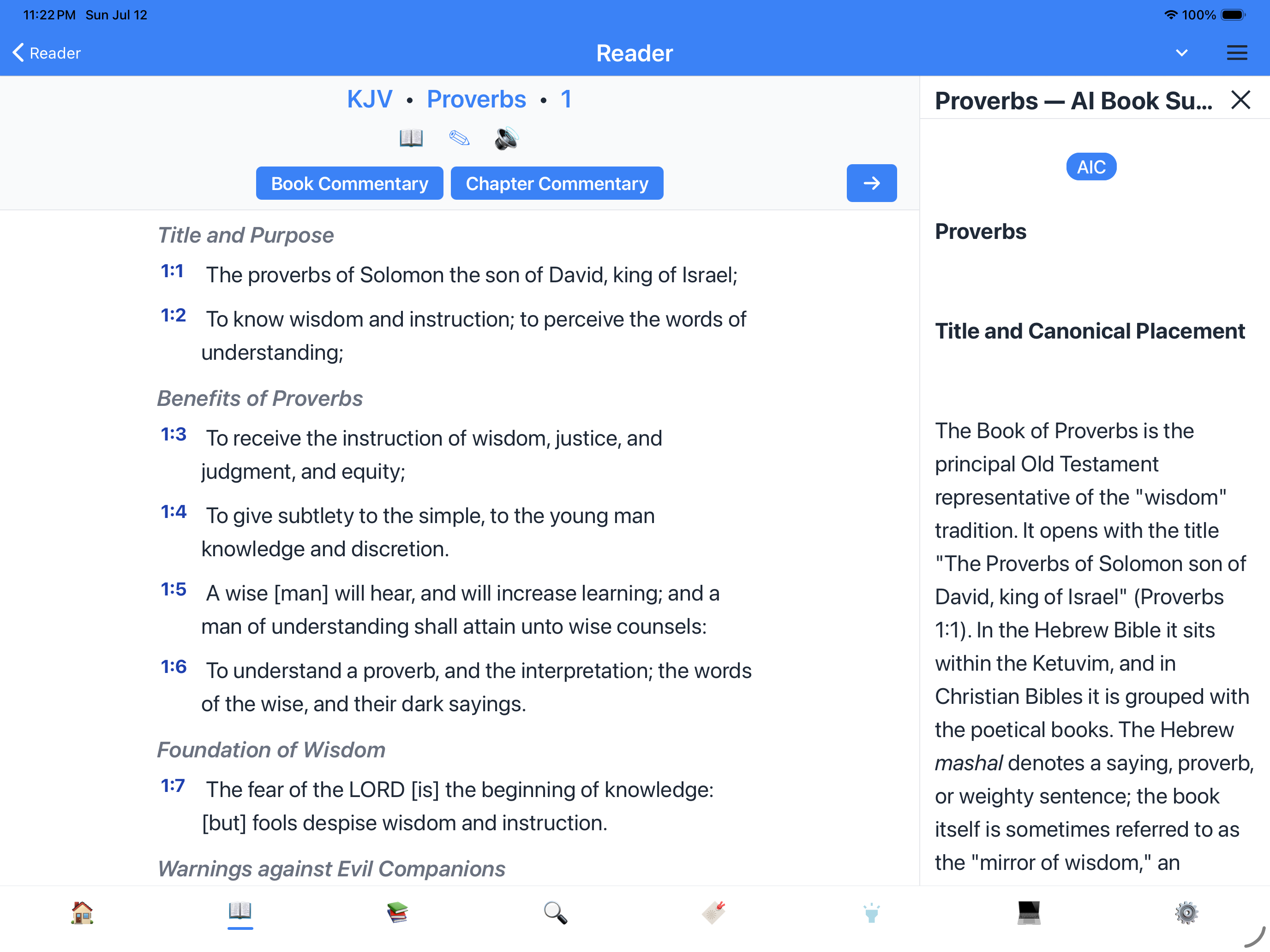
ਕਿਤਾਬ ਟੀਕਾ ਪੂਰੀ ਕਿਤਾਬ ਦਾ ਉੱਚ-ਪੱਧਰੀ ਸਾਰ ਦਿੰਦਾ ਹੈ — ਲੇਖਕ, ਤਾਰੀਖ, ਉਦੇਸ਼, ਮੁੱਖ ਥੀਮ ਅਤੇ ਸੰਰਚਨਾ outline। ਟੈਬਲੇਟ ਤੇ ਇਹ ਬਾਈਬਲ ਟੈਕਸਟ ਦੇ ਨਾਲ ਇੱਕ ਸਾਈਡ ਪੈਨਲ ਵਜੋਂ ਖੁਲ੍ਹਦਾ ਹੈ, ਤਾਂ ਜੋ ਤੁਸੀਂ ਕਿਤਾਬ ਵਿੱਚ ਕੋਈ ਵੀ ਅਧਿਆਏ ਪੜ੍ਹਦੇ ਸਮੇਂ ਸਾਰ ਨੂੰ ਨਜ਼ਰ ਵਿੱਚ ਰੱਖ ਸਕੋ।
ਅਧਿਆਏ ਟੀਕਾ
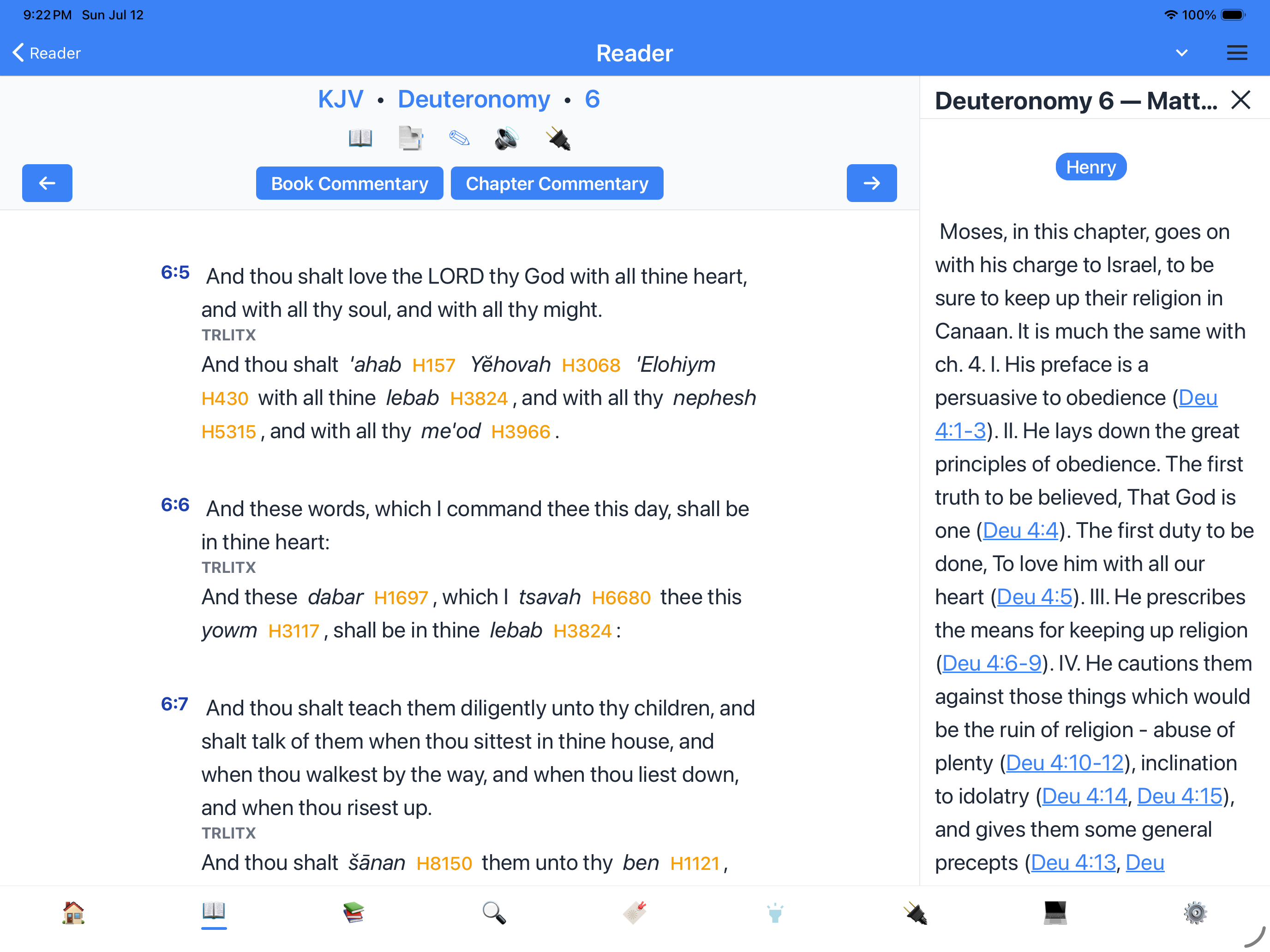
ਅਧਿਆਏ ਟੀਕਾ ਸਕ੍ਰੀਨ ਦੇ ਉੱਪਰ ਮੌਜੂਦ ਅਧਿਆਏ ਟੀਕਾ ਬਟਨ ਤੋਂ ਖੁਲ੍ਹਦਾ ਹੈ, ਪਦ ਮੇਨੂ ਤੋਂ ਨਹੀਂ। ਟੈਬਲੇਟ ਤੇ ਇਹ ਪਦ ਟੀਕੇ ਵਾਂਗ ਹੀ ਇੱਕ ਸਾਈਡ ਪੈਨਲ ਵਜੋਂ ਖੁਲ੍ਹਦਾ ਹੈ, ਤਾਂ ਜੋ ਤੁਸੀਂ ਟੀਕਾ ਅਤੇ ਬਾਈਬਲ ਟੈਕਸਟ ਇਕੱਠੇ ਪੜ੍ਹ ਸਕੋ।
ਪਦ ਟੀਕਾ ਪੈਨਲ
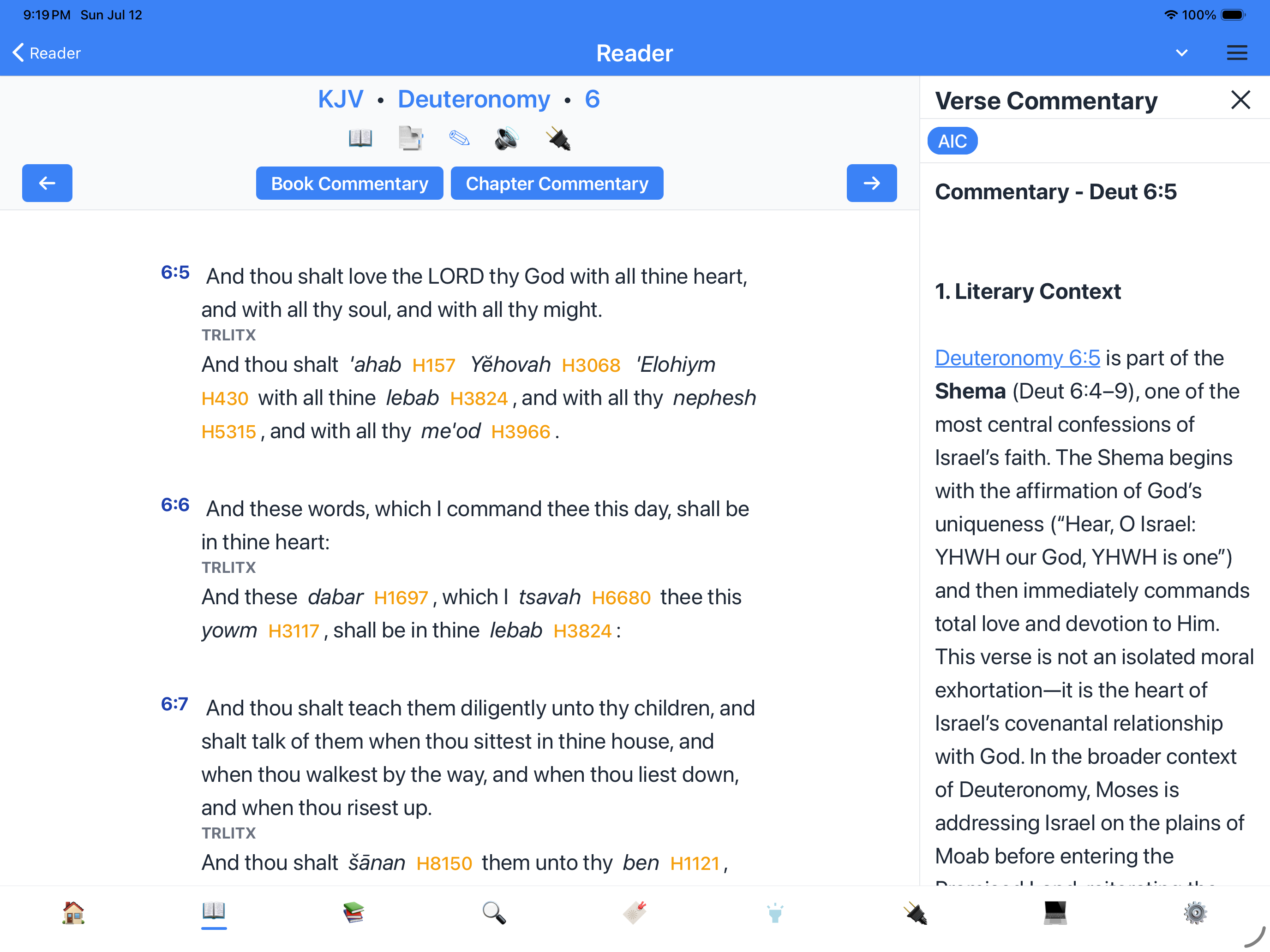
ਟੀਕਾ ਟੂਲ ਟੈਬਲੇਟ ਤੇ ਖ਼ਾਸ ਸਾਈਡ ਪੈਨਲ ਖੋਲ੍ਹਦਾ ਹੈ:
- ਟੀਕਾ ਟੈਕਸਟ ਬਾਈਬਲ ਟੈਕਸਟ ਦੇ ਨਾਲ ਦਿਸਦਾ ਹੈ।
- ਤੁਸੀਂ ਬਾਈਬਲ ਤੋਂ ਵੱਖਰੇ ਤੌਰ ਤੇ ਟੀਕਾ ਸਕ੍ਰੋਲ ਕਰ ਸਕਦੇ ਹੋ।
- ਬੰਦ ਕਰਨ ਲਈ X ਟੈਪ ਕਰੋ ਜਾਂ swipe ਕਰੋ।
- ਪੈਨਲ ਦੇ ਉੱਪਰ ਮੌਜੂਦ ਕਿਤਾਬ ਆਈਕਨ ਟੀਕਾ ਸਰੋਤ ਬਦਲਣ ਦਿੰਦਾ ਹੈ।
- ਅਧਿਆਏ ਆਈਕਨ ਅਧਿਆਏ-ਪੱਧਰੀ ਟੀਕਾ ਦੇਖਣ ਦਿੰਦਾ ਹੈ।
ਫ਼ੋਨ ਤੇ, ਟੀਕਾ ਪੂਰੀ ਸਕ੍ਰੀਨ ਦਾ modal ਖੋਲ੍ਹਦਾ ਹੈ।
ਕਰਾਸ-ਸੰਦਰਭ
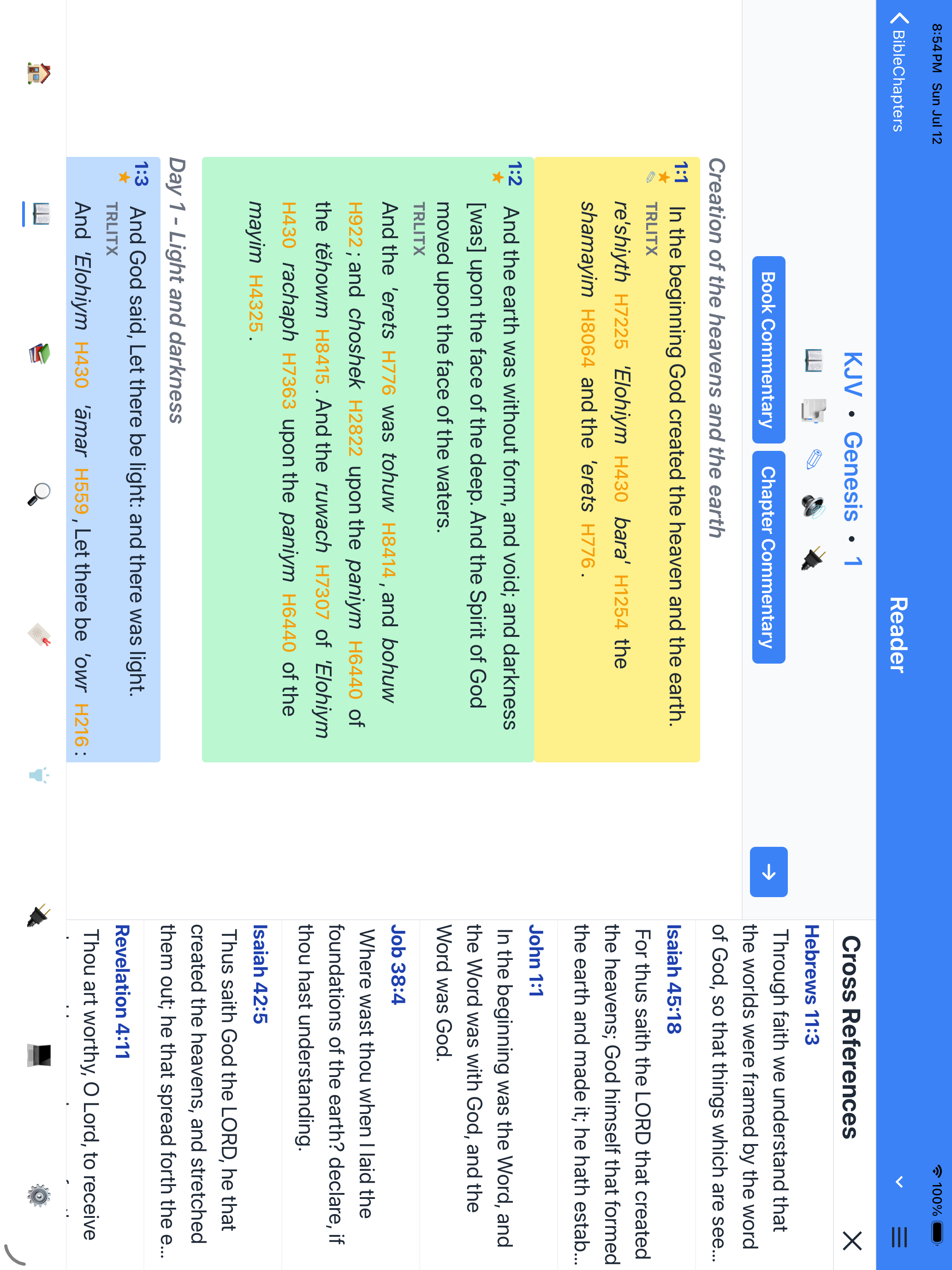
ਕਰਾਸ-ਸੰਦਰਭ ਟੂਲ (ਪਦ ਮੇਨੂ → ਕਰਾਸ-ਸੰਦਰਭ) ਟੈਬਲੇਟ ਤੇ ਇੱਕ ਸਾਈਡ ਪੈਨਲ ਵਜੋਂ ਖੁਲ੍ਹਦਾ ਹੈ। ਇਹ ਚੁਣੇ ਗਏ ਪੈਸੇਜ ਲਈ ਹਰ ਸੰਬੰਧਿਤ ਪਦ ਦਿਖਾਉਂਦਾ ਹੈ, ਅਤੇ ਤੁਸੀਂ ਕਿਸੇ ਵੀ ਸੰਬੰਧਿਤ ਪਦ ਨੂੰ ਪਾਠਕ ਵਿੱਚ ਜਾਣ ਲਈ ਟੈਪ ਕਰ ਸਕਦੇ ਹੋ। ਕਰਾਸ-ਰਿਫਰੈਂਸ ਗ੍ਰਾਫ਼ ਘਣਾ ਹੁੰਦਾ ਹੈ ਅਤੇ ਇਸ ਵਿੱਚ ਖੋ ਜਾਣਾ ਮਜ਼ੇਦਾਰ ਹੈ।
ਫ਼ੋਨ ਤੇ, ਕਰਾਸ-ਸੰਦਰਭ ਪੂਰੀ ਸਕ੍ਰੀਨ ਦਾ modal ਖੋਲ੍ਹਦੇ ਹਨ।
ਤੁਲਨਾ ਟੈਬ
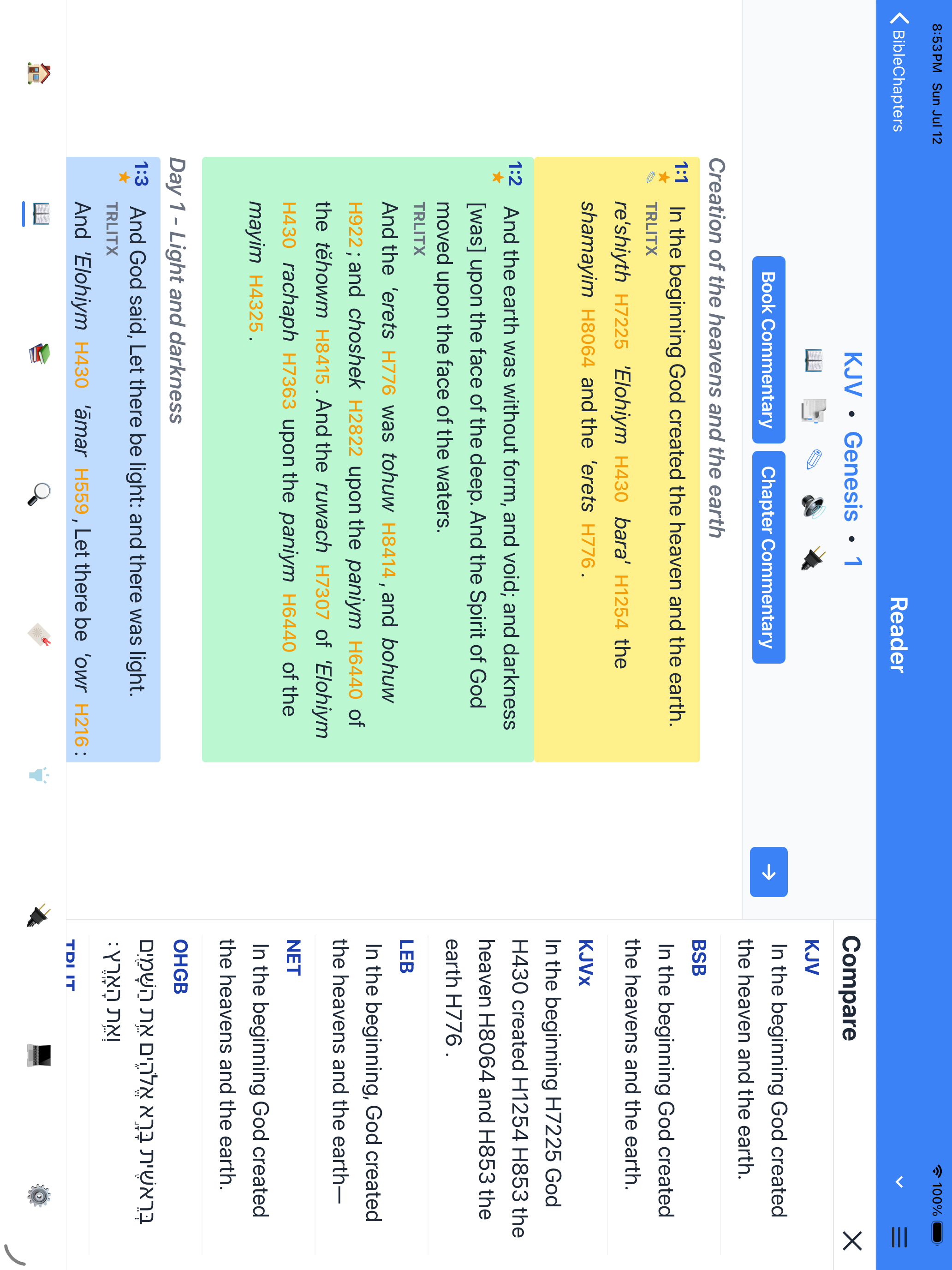
ਤੁਲਨਾ ਕਰੋ ਟੈਬ (ਪਦ ਮੇਨੂ ਵਿੱਚ) ਟੈਬਲੇਟ ਤੇ ਸਾਈਡ ਪੈਨਲ ਵਜੋਂ ਖੁਲ੍ਹਦੀ ਹੈ। ਇਹ ਚੁਣੇ ਗਏ ਪਦ ਨੂੰ ਤੁਹਾਡੇ ਚਾਲੂ ਕੀਤੇ ਹਰ ਸਮਾਨਾਂਤਰ ਸੰਸਕਰਣ ਵਿੱਚ ਦਿਖਾਉਂਦੀ ਹੈ। ਤੁਸੀਂ ਕਿਸੇ ਵੀ ਸੰਸਕਰਣ ਨੂੰ ਪਾਠਕ ਵਿੱਚ ਉਸ ਪੈਸੇਜ ਤੇ ਜਾਣ ਲਈ ਟੈਪ ਕਰ ਸਕਦੇ ਹੋ।
ਸ਼ਬਦਕੋਸ਼ / Strong's ਪੌਪਅੱਪ
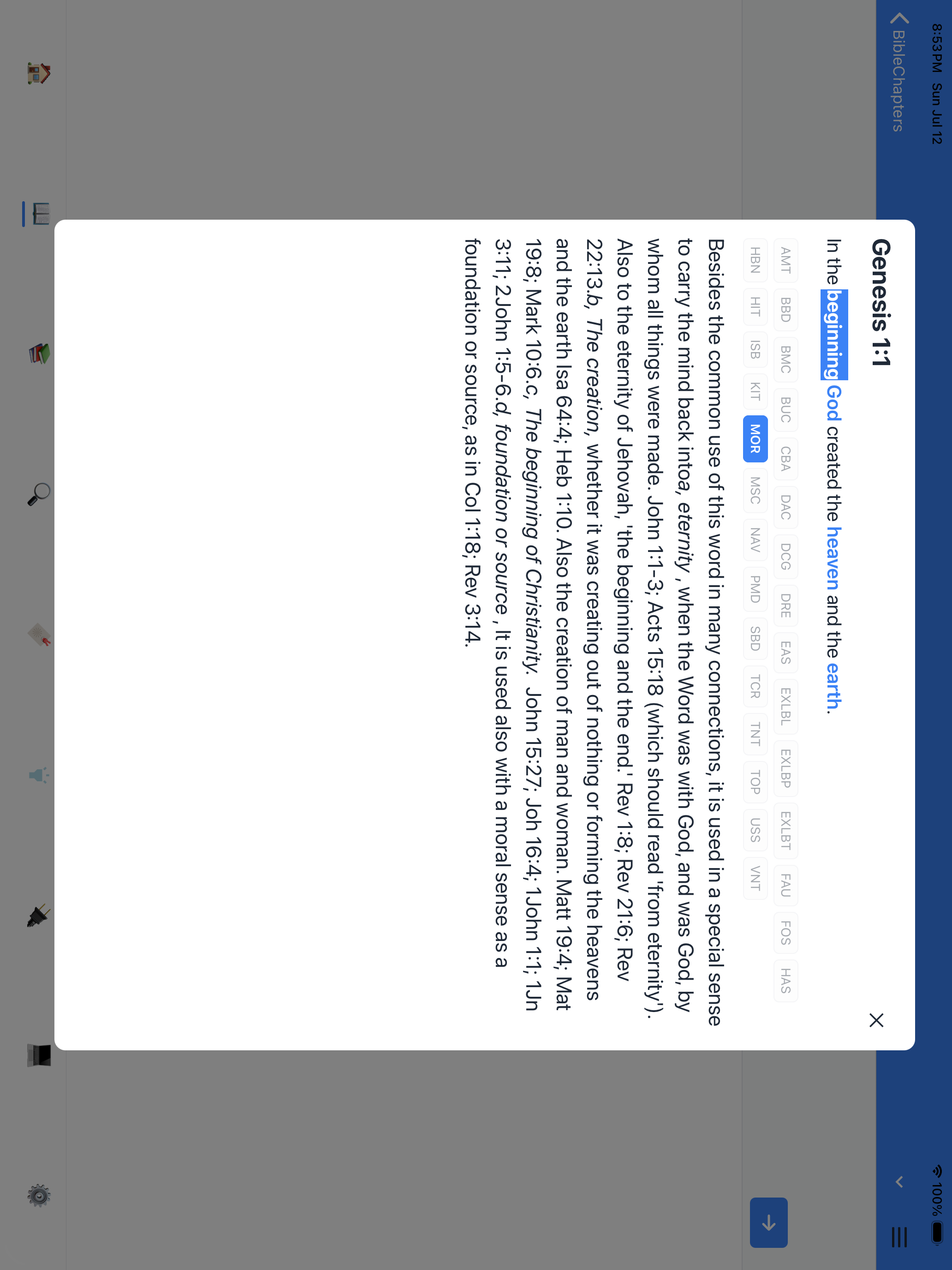
ਸ਼ਬਦਕੋਸ਼ ਟੂਲ (ਪਦ ਮੇਨੂ → ਸ਼ਬਦਕੋਸ਼) ਟੈਬਲੇਟ ਤੇ ਚੌੜਾ ਕਾਰਡ ਖੋਲ੍ਹਦਾ ਹੈ। ਇਹ ਯੂਨਾਨੀ ਜਾਂ ਇਬਰਾਨੀ ਸ਼ਬਦ, ਉਸ ਦਾ ਟ੍ਰਾਂਸਲਿਟਰੇਸ਼ਨ, ਪਰਿਭਾਸ਼ਾ ਅਤੇ Strong's ਨੰਬਰ ਦਿਖਾਉਂਦਾ ਹੈ। ਬਾਈਬਲ ਵਿੱਚ ਉਸ ਸ਼ਬਦ ਦੀ ਹਰ occurrence ਦੇਖਣ ਲਈ Concordance ਬਟਨ ਟੈਪ ਕਰੋ।
ਲੈਕਸੀਕਾਨ ਖੋਲ੍ਹਣ ਲਈ ਸ਼ਬਦ ਟੈਪ ਕਰੋ
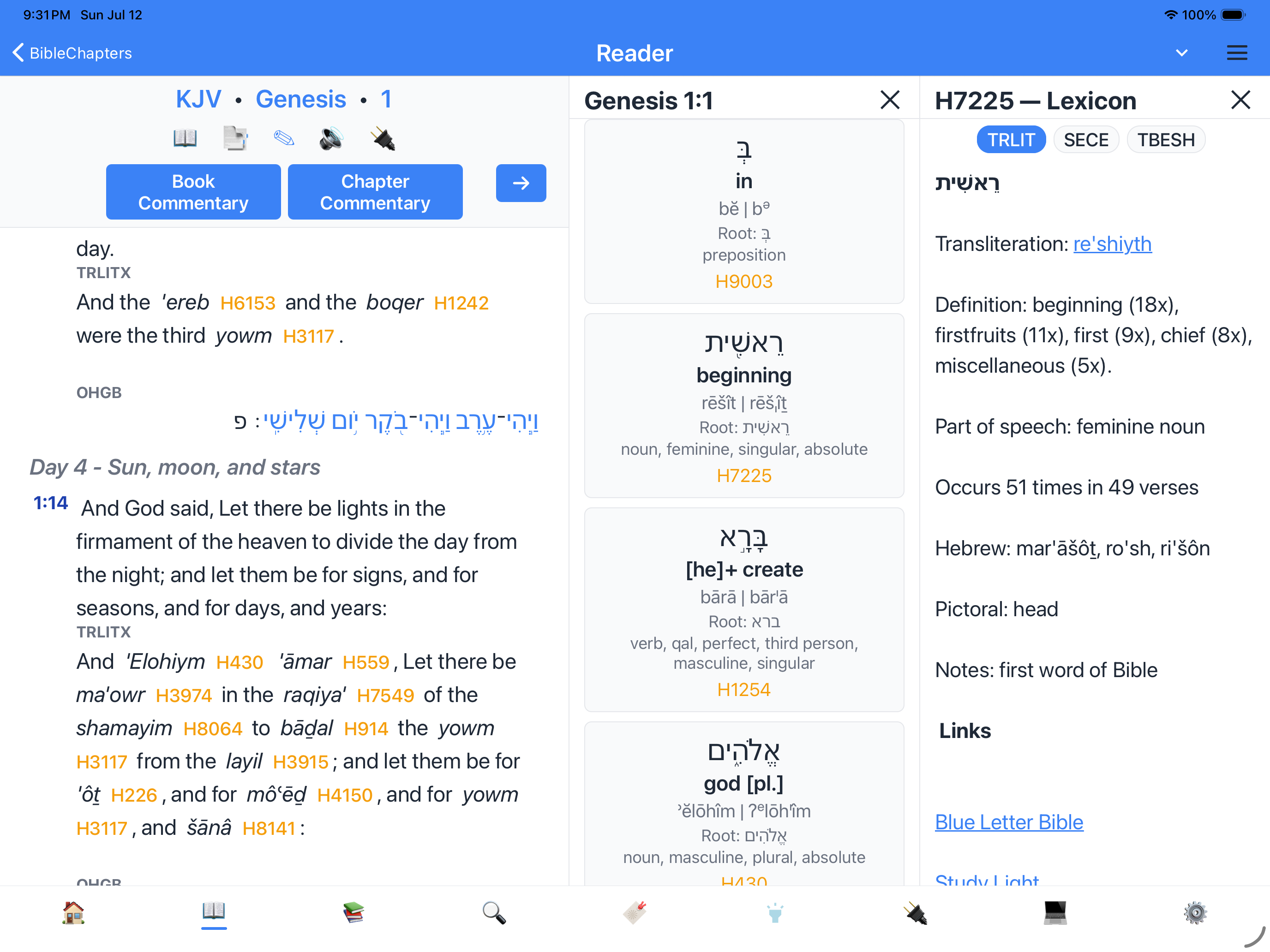
ਟੈਬਲੇਟ ਤੇ ਸ਼ਬਦ ਜਾਣਕਾਰੀ ਸਾਈਡ ਪੈਨਲ ਵਿੱਚ, ਹਰ ਉਹ ਸ਼ਬਦ ਕਾਰਡ ਜਿਸ ਵਿੱਚ Strong's ਨੰਬਰ ਹੋਵੇ, tap-able ਹੁੰਦਾ ਹੈ। ਸਿੱਧਾ ਉਸ ਸ਼ਬਦ ਲਈ ਲੈਕਸੀਕਾਨ ਪੈਨਲ ਖੋਲ੍ਹਣ ਲਈ ਕਾਰਡ ਟੈਪ ਕਰੋ। ਲੈਕਸੀਕਾਨ ਉਦੋਂ ਖੁਲ੍ਹਦਾ ਹੈ ਜਦੋਂ ਸ਼ਬਦ ਜਾਣਕਾਰੀ ਪੈਨਲ ਕਲਿੱਕ ਕੀਤਾ ਜਾਵੇ, ਤਾਂ ਜੋ ਤੁਸੀਂ ਪਾਠਕ ਬੰਦ ਕੀਤੇ ਬਿਨਾਂ ਅਧਿਐਨ ਜਾਰੀ ਰੱਖ ਸਕੋ।
ਫ਼ੋਨ ਤੇ, ਸ਼ਬਦ ਜਾਣਕਾਰੀ ਕਾਰਡ tap-able ਨਹੀਂ ਹੁੰਦੇ ਕਿਉਂਕਿ ਦੋ ਪੈਨਲਾਂ ਲਈ ਸਕ੍ਰੀਨ ਬਹੁਤ ਛੋਟੀ ਹੈ।
ਸਮਾਨਾਂਤਰ ਬਾਈਬਲ ਇਕ-ਦੂਜੇ ਦੇ ਨਾਲ
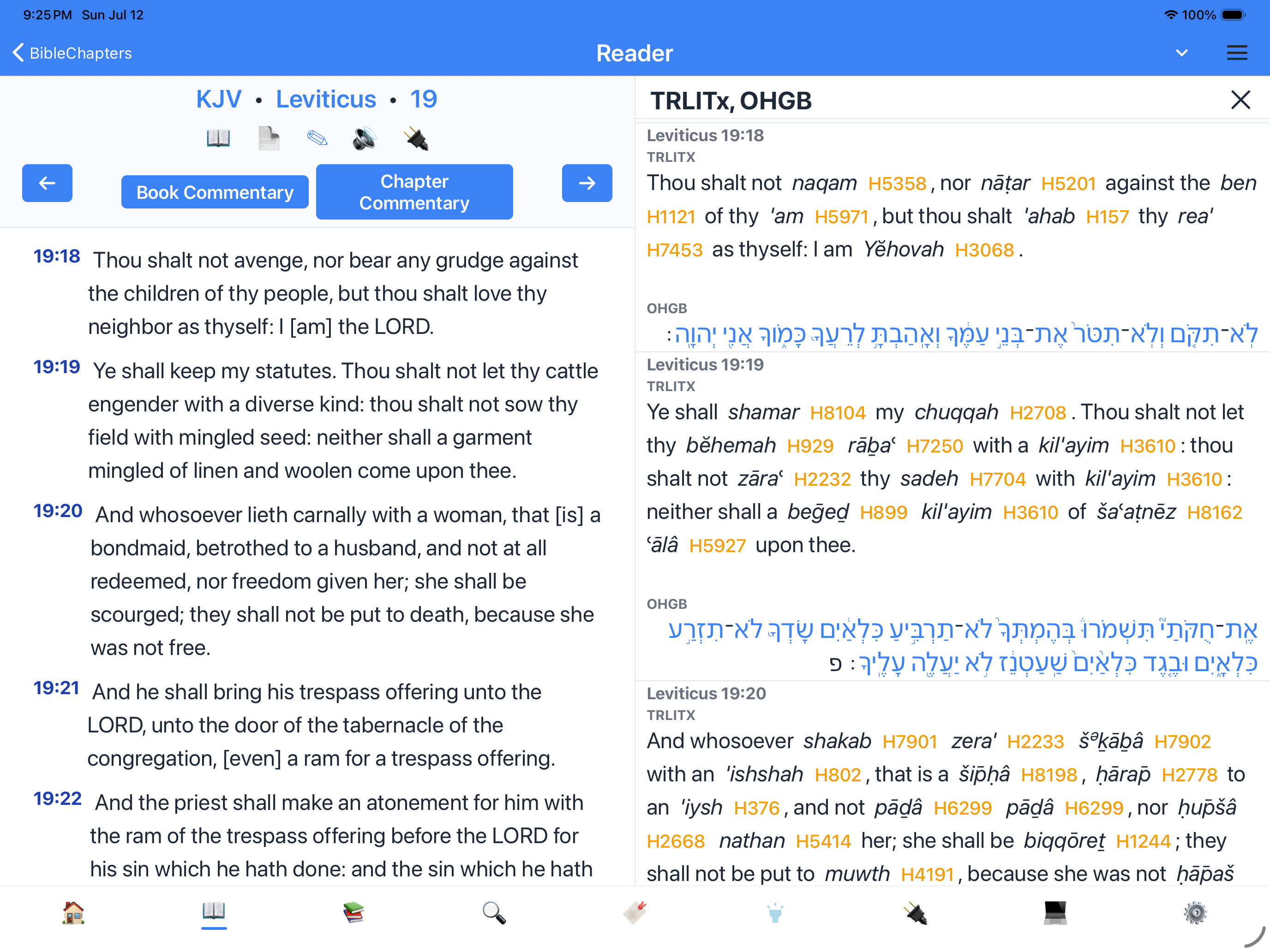
ਸੈਟਿੰਗਸ ਵਿੱਚ, ਸਮਾਨਾਂਤਰ ਬਾਈਬਲ ਟੈਪ ਕਰੋ ਅਤੇ ਤਿੰਨ ਤੱਕ ਸੰਸਕਰਣ ਚੁਣੋ। ਟੈਬਲੇਟ ਤੇ, ਸੰਸਕਰਣ ਖੜ੍ਹੇ ਪੈਨ ਵਜੋਂ ਇਕ-ਦੂਜੇ ਦੇ ਨਾਲ ਦਿਸਦੇ ਹਨ:
- ਹਰ ਪੈਨ ਵੱਖਰੇ ਤੌਰ ਤੇ ਸਕ੍ਰੋਲ ਹੁੰਦਾ ਹੈ।
- ਤੁਸੀਂ ਟੂਲਾਂ ਨਾਲ ਇੱਕ ਸਾਈਡ ਪੈਨਲ ਖੋਲ੍ਹਣ ਲਈ ਪਦ ਨੰਬਰ ਟੈਪ ਕਰ ਸਕਦੇ ਹੋ।
- ਤੁਲਨਾ ਕਰੋ ਟੈਬ ਸਾਰੇ ਚੁਣੇ ਗਏ ਪਦ ਇੱਕ ਥਾਂ ਤੇ ਦਿਖਾਉਂਦੀ ਹੈ।
- ਕਿਸੇ ਵੀ ਪੈਨ ਨੂੰ ਬੰਦ ਕਰਨ ਅਤੇ ਇੱਕ-ਕਾਲਮ ਵਿਊ ਤੇ ਵਾਪਸ ਜਾਣ ਲਈ ਉਸ ਤੇ X ਟੈਪ ਕਰੋ।
ਫ਼ੋਨ ਤੇ, ਸਮਾਨਾਂਤਰ ਸੰਸਕਰਣ ਇੱਕ-ਦੂਜੇ ਦੇ ਨਾਲ (side by side) ਦੀ ਬਜਾਏ ਇੱਕ ਤੋਂ ਬਾਅਦ ਇੱਕ (ਲੰਬਕਾਰੀ) ਦਿਖਾਏ ਜਾਂਦੇ ਹਨ।
ਬੁੱਕਮਾਰਕ ਸਪਲਿਟ ਵਿਊ
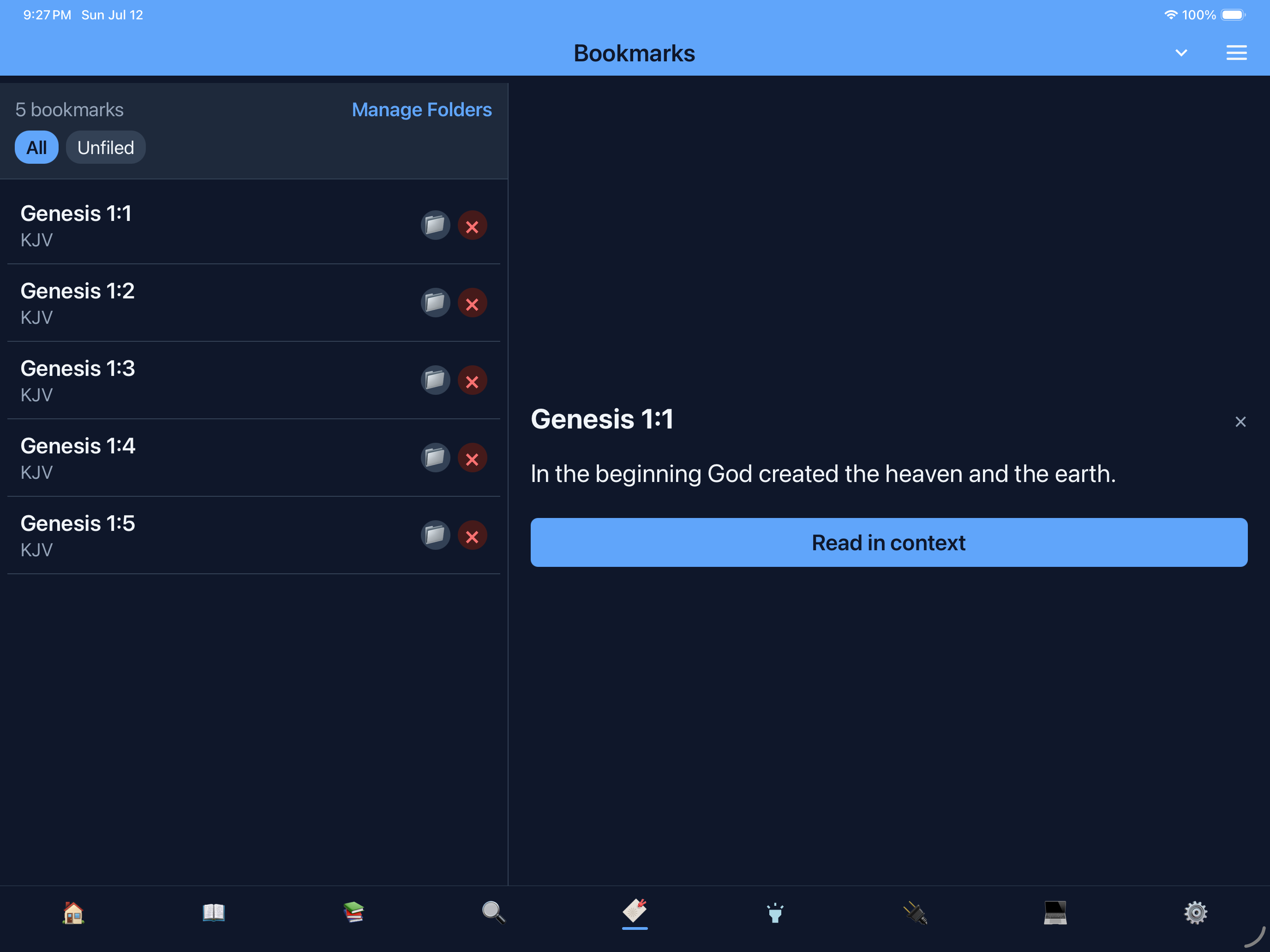
ਟੈਬਲੇਟ ਤੇ, ਬੁੱਕਮਾਰਕ ਟੈਬ master-detail ਲੇਆਉਟ ਵਰਤਦੀ ਹੈ:
- ਖੱਬਾ ਪਾਸਾ — ਬੁੱਕਮਾਰਕਾਂ ਦੀ ਸੂਚੀ।
- ਸੱਜਾ ਪਾਸਾ — ਕਿਸੇ ਆਈਟਮ ਨੂੰ ਟੈਪ ਕਰਨ ਤੇ ਪਦ ਜਾਂ ਪੈਸੇਜ ਟੈਕਸਟ ਨਾਲ preview ਪੈਨ ਖੁਲ੍ਹਦਾ ਹੈ।
ਤੁਸੀਂ ਟੈਬ ਛੱਡੇ ਬਿਨਾਂ ਆਪਣੀਆਂ saved items ਦੇਖ ਅਤੇ ਪ੍ਰੀਵਿਊ ਕਰ ਸਕਦੇ ਹੋ। ਫ਼ੋਨ ਤੇ, ਕਿਸੇ ਆਈਟਮ ਨੂੰ ਟੈਪ ਕਰਨ ਤੇ ਪਾਠਕ ਸਕ੍ਰੀਨ ਤੇ ਜਾਂਦਾ ਹੈ।
ਹਾਈਲਾਈਟ
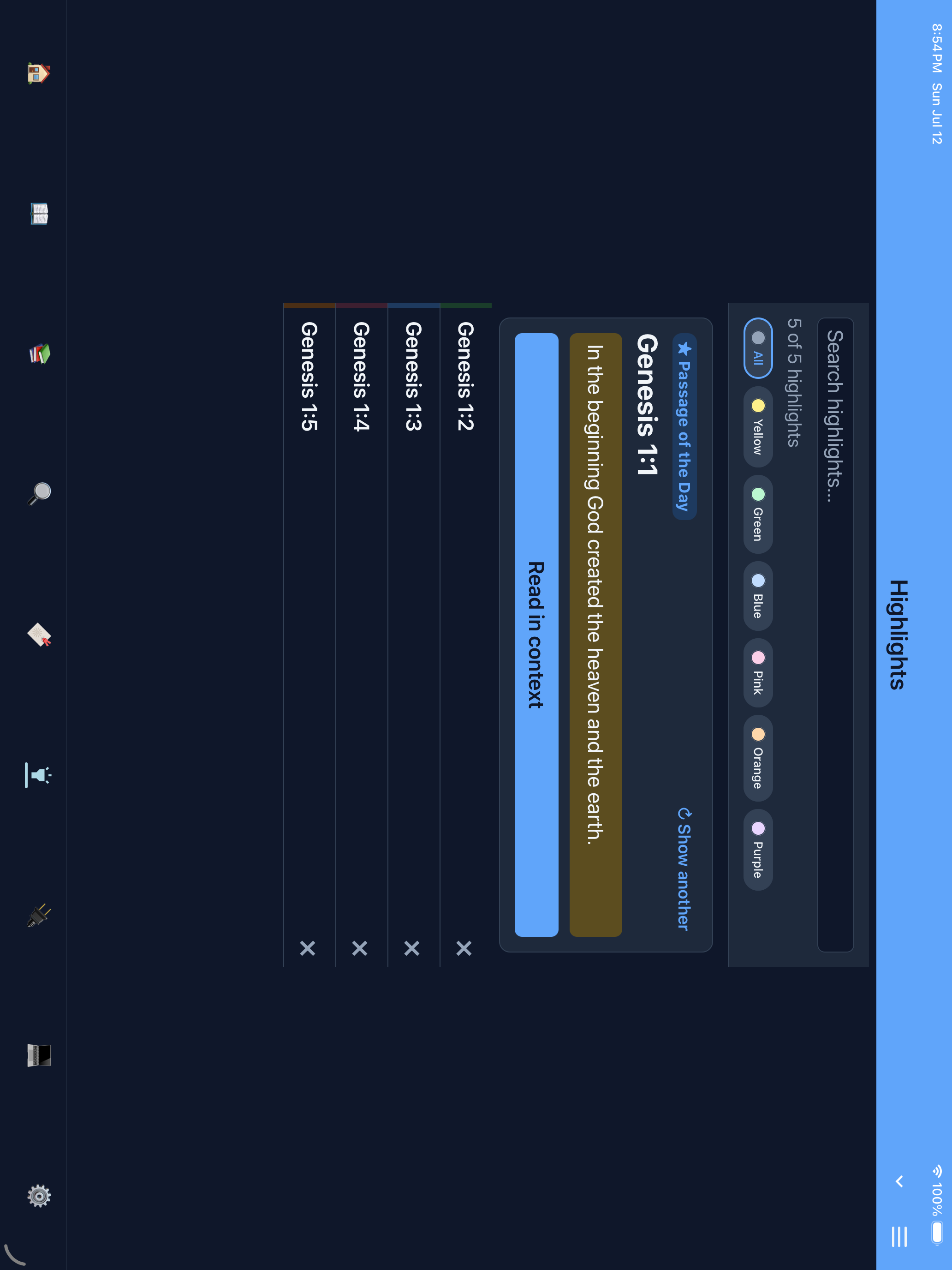
ਹਾਈਲਾਈਟ ਟੈਬ ਤੁਹਾਡੇ ਸਾਰੇ highlight ਕੀਤੇ ਪਦਾਂ ਨੂੰ ਇੱਕ ਸੂਚੀ ਵਿੱਚ ਦਿਖਾਉਂਦੀ ਹੈ। ਕਿਸੇ ਵੀ ਹਾਈਲਾਈਟ ਨੂੰ ਪਾਠਕ ਵਿੱਚ ਉਸ ਪਦ ਤੇ ਜਾਣ ਲਈ ਟੈਪ ਕਰੋ।
ਨੋਟ ਸਪਲਿਟ ਵਿਊ
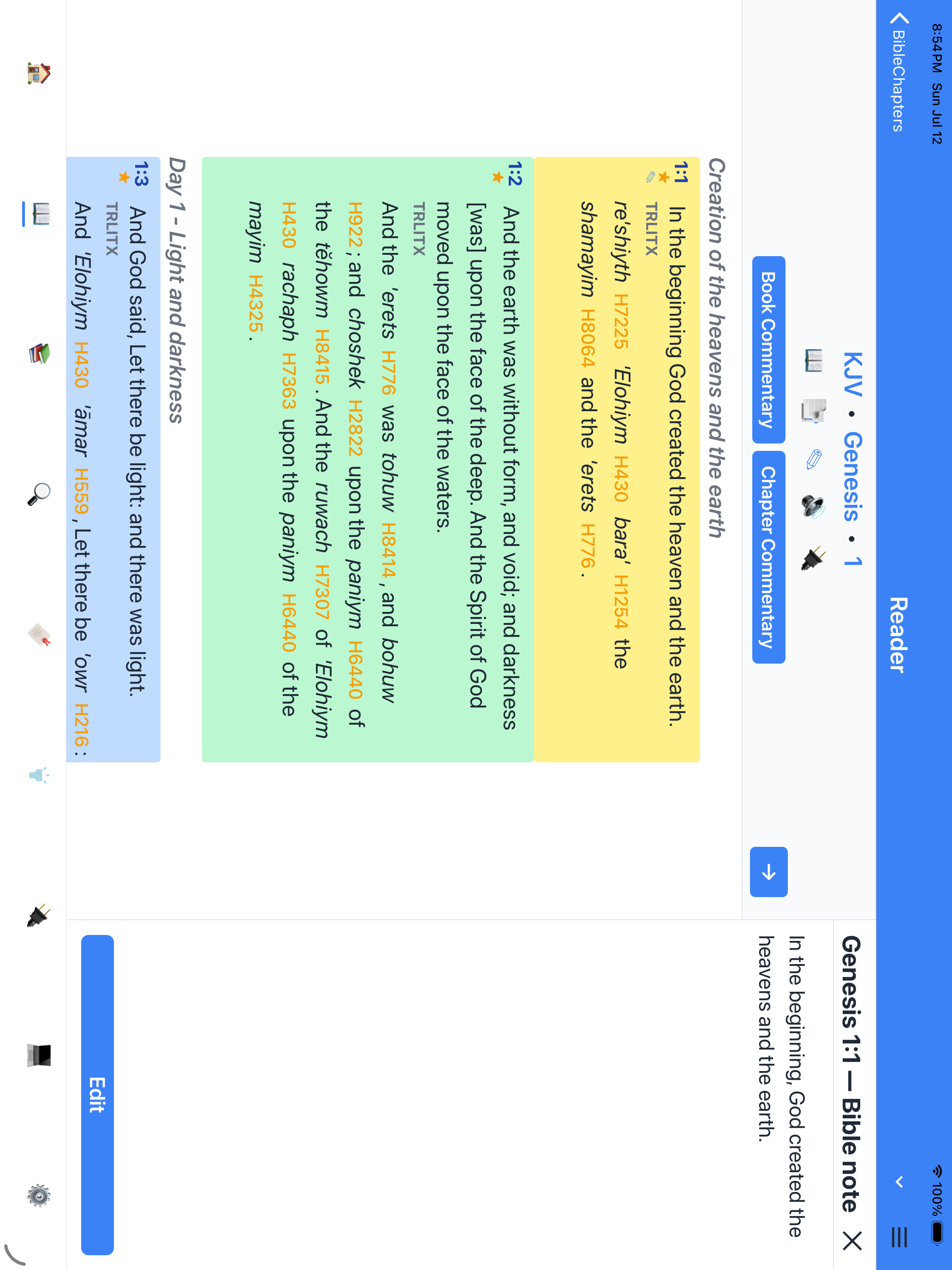
ਟੈਬਲੇਟ ਤੇ ਨੋਟ ਟੈਬ ਖੱਬੇ ਪਾਸੇ ਤੁਹਾਡੇ ਨੋਟਾਂ ਦੀ ਸੂਚੀ ਅਤੇ ਸੱਜੇ ਪਾਸੇ ਚੁਣਿਆ ਗਿਆ ਨੋਟ ਦਿਖਾਉਂਦੀ ਹੈ। ਕਿਸੇ ਨੋਟ ਨੂੰ ਟੈਪ ਕਰਨ ਤੇ ਇਹ ਇੱਕ ਸਾਈਡ ਪੈਨਲ ਵਿੱਚ ਖੁਲ੍ਹਦਾ ਹੈ, ਤਾਂ ਜੋ ਤੁਸੀਂ ਸੂਚੀ ਛੱਡੇ ਬਿਨਾਂ ਲਗਾਤਾਰ ਕਈ ਨੋਟ ਦੇਖ ਸਕੋ। ਨੋਟ ਬਣਾਉਣ ਜਾਂ ਸੋਧਣ ਲਈ ਵੀ ਸਾਈਡ ਪੈਨਲ ਵਰਤਿਆ ਜਾਂਦਾ ਹੈ।
ਖੋਜ ਸਪਲਿਟ ਵਿਊ
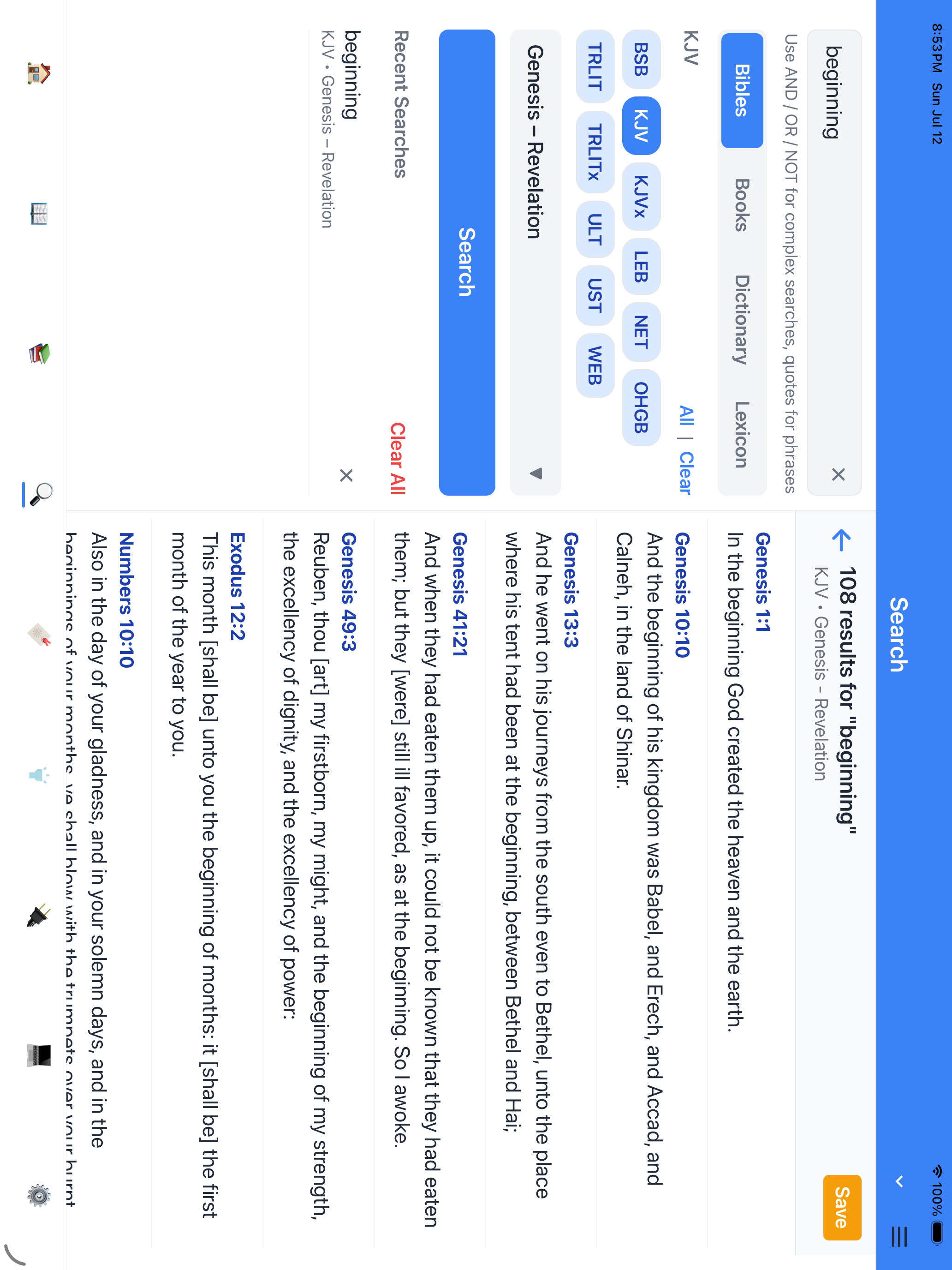
ਟੈਬਲੇਟ ਤੇ, ਖੋਜ ਟੈਬ ਖੋਜ ਫ਼ਾਰਮ ਖੱਬੇ ਪਾਸੇ ਅਤੇ ਨਤੀਜੇ ਖੋਜ ਚਲਾਉਂਦੇ ਹੀ ਸੱਜੇ ਪਾਸੇ ਦਿਖਾਉਂਦੀ ਹੈ। ਤੁਸੀਂ ਆਪਣੀ query ਸੋਧ ਸਕਦੇ ਹੋ ਅਤੇ ਸਕ੍ਰੀਨ ਬਦਲੇ ਬਿਨਾਂ ਨਤੀਜੇ ਅੱਪਡੇਟ ਹੁੰਦੇ ਦੇਖ ਸਕਦੇ ਹੋ। ਫ਼ੋਨ ਤੇ, ਖੋਜ ਨਤੀਜੇ ਵੱਖਰੀ ਸਕ੍ਰੀਨ ਤੇ ਖੁਲ੍ਹਦੇ ਹਨ।
ਸੈਟਿੰਗਸ ਸ਼੍ਰੇਣੀ ਸਾਈਡਬਾਰ
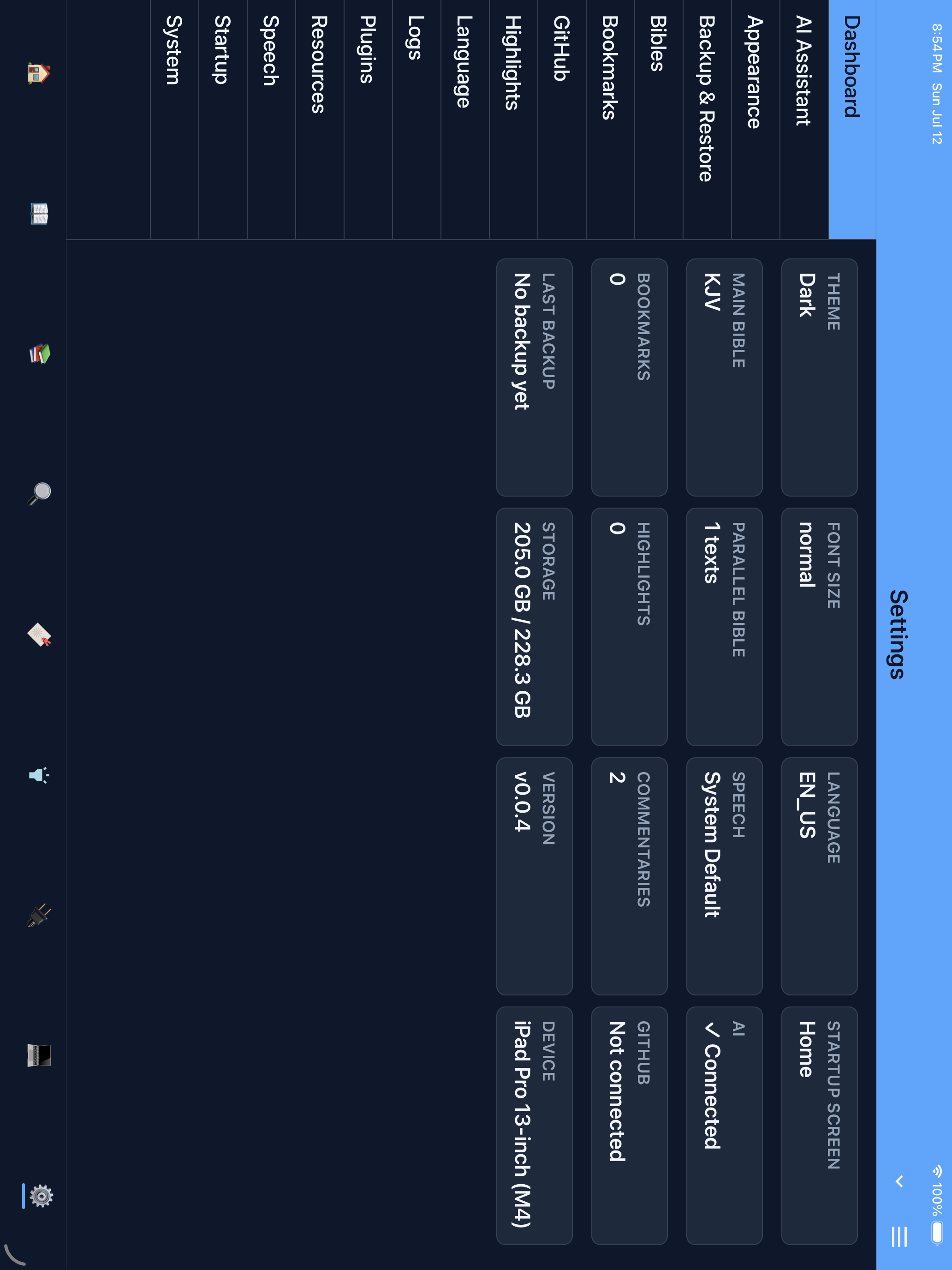
ਟੈਬਲੇਟ ਤੇ ਸੈਟਿੰਗਸ ਸਕ੍ਰੀਨ ਖੱਬੇ ਪਾਸੇ ਸ਼੍ਰੇਣੀ ਸੂਚੀ (AI, ਦਿੱਖ, ਬੈਕਅੱਪ, ਬਾਈਬਲ ਆਦਿ) ਦਿਖਾਉਂਦੀ ਹੈ। ਸਿੱਧਾ ਸੱਜੇ ਪਾਸੇ ਉਸ ਸ਼੍ਰੇਣੀ ਦੀਆਂ ਸੈਟਿੰਗਸ ਤੇ ਜਾਣ ਲਈ ਸ਼੍ਰੇਣੀ ਟੈਪ ਕਰੋ। ਸਿਰਫ਼ ਚੁਣੀ ਗਈ ਸ਼੍ਰੇਣੀ expand ਹੁੰਦੀ ਹੈ, ਇਸ ਲਈ ਤੁਹਾਨੂੰ ਪੂਰੀ ਸੈਟਿੰਗਸ ਸੂਚੀ ਸਕ੍ਰੋਲ ਕਰਨ ਦੀ ਲੋੜ ਨਹੀਂ।
ਭਗਤੀ ਪਾਠਕ
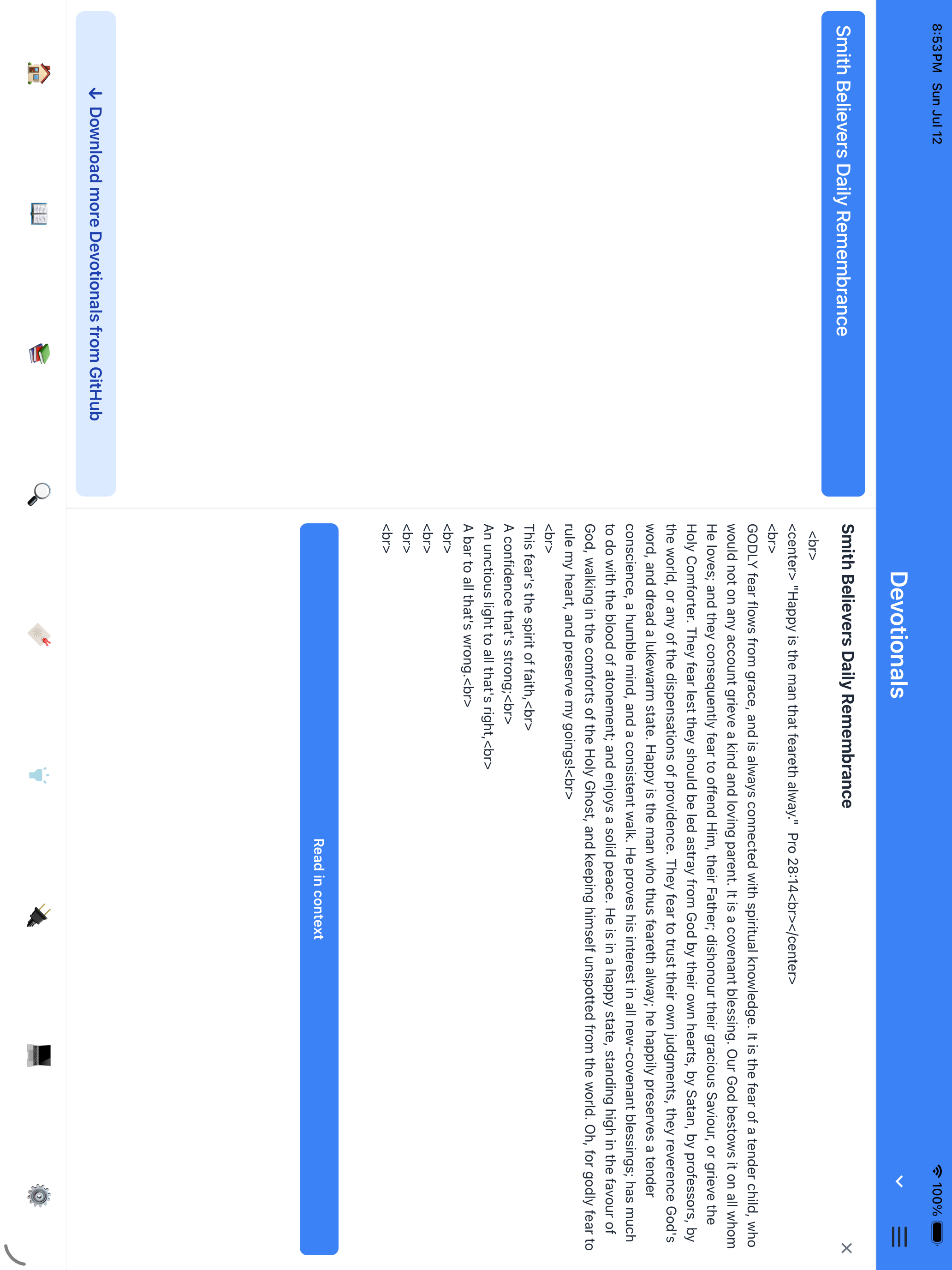
Theodia ਵਿੱਚ ਇੱਕ ਭਗਤੀ ਲਾਇਬ੍ਰੇਰੀ ਹੈ, ਜਿਸ ਵਿੱਚ ਇੱਕ ਕਲਾਸਿਕ ਭਗਤੀ — Smith's Believer's Daily Remembrance — offline ਉਪਲਬਧ ਹੈ। ਟੈਬਲੇਟ ਤੇ, ਭਗਤੀ ਪਾਠਕ ਆਰਾਮਦਾਇਕ ਟੈਕਸਟ ਅਤੇ ਵੱਡੇ ਟੱਚ ਟਾਰਗੇਟ ਲਈ ਵਾਧੂ ਚੌੜਾਈ ਵਰਤਦਾ ਹੈ, ਪਰ single-column view ਵਿੱਚ ਰਹਿੰਦਾ ਹੈ ਤਾਂ ਜੋ ਪੜ੍ਹਾਈ ਕੁਦਰਤੀ ਤੌਰ ਤੇ ਵਗੇ। calendar-style picker ਤੁਹਾਨੂੰ ਅੱਜ ਦੀ entry ਪੜ੍ਹਨ ਜਾਂ ਸਾਲ ਵਿੱਚ ਕਿਸੇ ਵੀ ਤਾਰੀਖ ਤੇ ਜਾਣ ਦਿੰਦਾ ਹੈ।
ਚੁਣੇ ਗਏ ਪਦ ਦਾ AI ਚੈਟ
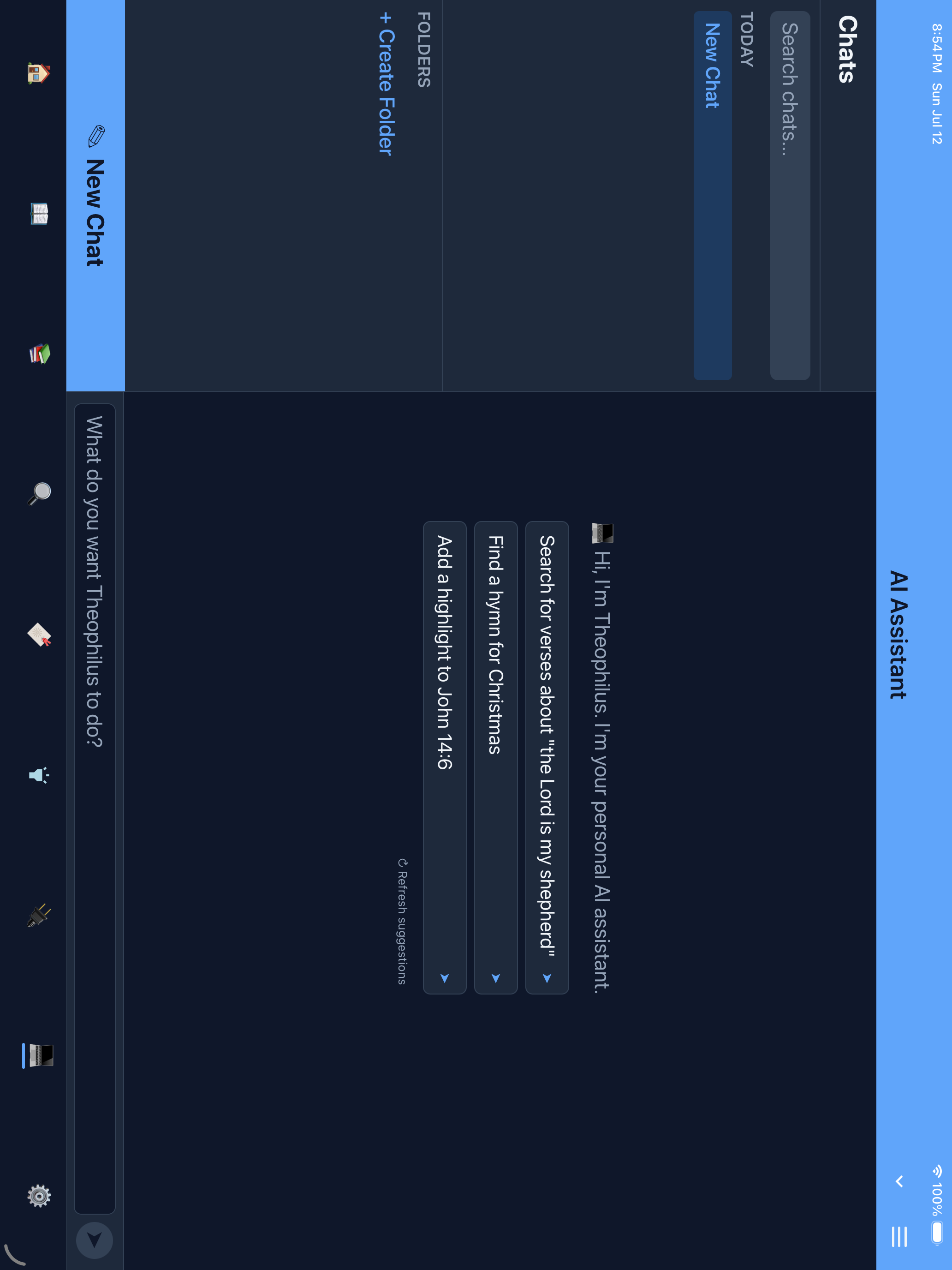
AI ਚੈਟ ਪਦ ਮੇਨੂ ਸਾਈਡ ਪੈਨਲ ਵਿੱਚ ਖੁਲ੍ਹਦਾ ਹੈ। ਇਹ ਇੱਕ conversation interface ਦਿਖਾਉਂਦਾ ਹੈ ਜਿੱਥੇ ਤੁਸੀਂ ਚੁਣੇ ਗਏ ਪਦ ਬਾਰੇ ਸਵਾਲ ਪੁੱਛ ਸਕਦੇ ਹੋ। AI ਜਵਾਬ ਪੈਨਲ ਵਿੱਚ ਦਿਸਦਾ ਹੈ, ਅਤੇ ਤੁਸੀਂ ਪਾਠਕ ਛੱਡੇ ਬਿਨਾਂ conversation ਜਾਰੀ ਰੱਖ ਸਕਦੇ ਹੋ।
AI ਸਕ੍ਰੀਨ ਵਿੱਚ conversation ਸਾਈਡਬਾਰ
ਟੈਬਲੇਟ ਤੇ AI ਟੈਬ ਵਿੱਚ, conversation ਸੂਚੀ persistent left sidebar ਵਜੋਂ ਹਮੇਸ਼ਾ ਦਿਸਦੀ ਹੈ। ਤੁਸੀਂ ਮੇਨੂ ਖੋਲ੍ਹੇ ਬਿਨਾਂ ਚੈਟ ਬਦਲ ਸਕਦੇ ਹੋ। ਨਵਾਂ ਚੈਟ ਬਟਨ ਵੀ ਹਮੇਸ਼ਾ ਦਿਖਾਈ ਦਿੰਦਾ ਹੈ। ਫ਼ੋਨ ਤੇ, conversation ਸੂਚੀ popup drawer ਹੁੰਦੀ ਹੈ।
ਲੈਂਡਸਕੇਪ ਅਤੇ ਪੋਰਟ੍ਰੇਟ
ਟੈਬਲੇਟ ਘੁਮਾਉਣ ਨਾਲ ਲੇਆਉਟ ਆਪਣੇ-ਆਪ adjust ਹੁੰਦਾ ਹੈ। ਲੈਂਡਸਕੇਪ ਵਿੱਚ, ਸਾਈਡ ਪੈਨਲਾਂ ਨੂੰ ਬਹੁਤ ਜਗ੍ਹਾ ਮਿਲਦੀ ਹੈ। ਪੋਰਟ੍ਰੇਟ ਵਿੱਚ, ਪੈਨਲ ਤੰਗ ਹੋ ਜਾਂਦੇ ਹਨ ਪਰ ਫਿਰ ਵੀ ਟੈਕਸਟ ਦੇ ਨਾਲ ਰਹਿੰਦੇ ਹਨ।
ਸਾਰ
ਟੈਬਲੇਟ ਤੇ, ਤੁਹਾਨੂੰ ਮਿਲਦਾ ਹੈ:
- ਵਡੇ ਕੈਨਵਾਸ ਤੇ ਆਰਾਮਦਾਇਕ ਲਾਈਨ ਲੰਬਾਈ ਵਾਲਾ ਫੋਕਸ ਪਾਠਕ
- persistent ਸਾਈਡ ਪੈਨਲਾਂ ਵਿੱਚ ਕਿਤਾਬ, ਅਧਿਆਏ ਅਤੇ ਪਦ ਟੀਕਾ
- ਬਾਈਬਲ ਟੈਕਸਟ ਦੇ ਨਾਲ ਕਰਾਸ-ਸੰਦਰਭ
- ਚੌੜੇ ਕਾਰਡਾਂ ਵਿੱਚ ਤੁਲਨਾ ਕਰੋ ਅਤੇ ਸ਼ਬਦਕੋਸ਼
- ਕਿਸੇ ਵੀ ਸ਼ਬਦ ਜਾਣਕਾਰੀ ਕਾਰਡ ਤੇ ਟੈਪ ਤੋਂ ਲੈਕਸੀਕਾਨ
- side-by-side vertical panes ਵਿੱਚ ਸਮਾਨਾਂਤਰ ਬਾਈਬਲ
- master-detail ਸਪਲਿਟ ਵਿਊ ਵਿੱਚ ਬੁੱਕਮਾਰਕ
- ਸੂਚੀ ਅਤੇ editor side by side ਵਾਲੇ ਨੋਟ
- ਖੋਜ ਫ਼ਾਰਮ ਦੇ ਨਾਲ inline ਨਤੀਜਿਆਂ ਵਾਲੀ ਖੋਜ
- ਸ਼੍ਰੇਣੀ ਸਾਈਡਬਾਰ ਵਾਲੀਆਂ ਸੈਟਿੰਗਸ
- persistent conversation ਸਾਈਡਬਾਰ ਨਾਲ ਪਦ ਮੇਨੂ ਸਾਈਡ ਪੈਨਲ ਵਿੱਚ AI ਚੈਟ
- automatic layout changes ਨਾਲ ਲੈਂਡਸਕੇਪ ਅਤੇ ਪੋਰਟ੍ਰੇਟ ਦੋਵੇਂ ਸਮਰਥਿਤ
ਫ਼ੋਨ ਤੇ, ਸਭ ਕੁਝ traditional single-column drill-down navigation ਵਰਤਦਾ ਹੈ। ਐਪ launch ਤੇ screen width detect ਕਰਦਾ ਹੈ ਅਤੇ ਆਪਣੇ-ਆਪ ਸਹੀ ਲੇਆਉਟ ਚੁਣਦਾ ਹੈ।