
ریڈر آیہ مینو
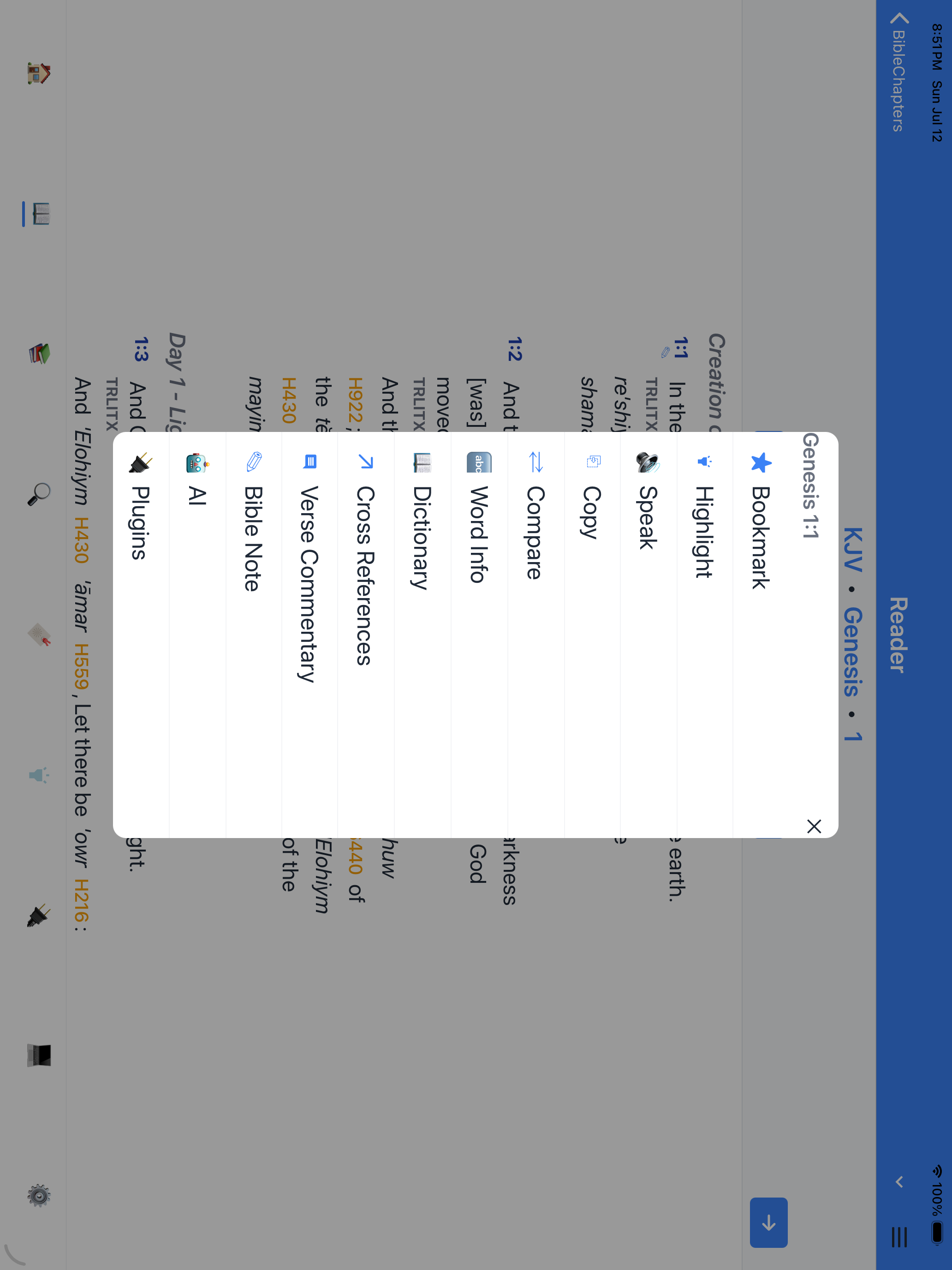
جب آپ کسی آیہ کا نمبر ٹیپ کرتے ہیں (یا آیہ کے متن کو طویل پریس کرتے ہیں)، verse menu dark backdrop پر ایک centered card کے طور پر ظاہر ہوتا ہے۔
- Copy اور Share بٹن menu کے اوپر ہمیشہ نمایاں رہتے ہیں۔
- Bookmarks اور Highlights ان کی موجودہ حالت میں دکھائے جاتے ہیں۔
- Commentary، Dictionary، اور Compare menu سے کھلتے ہیں۔ ٹیبلیٹ پر یہ tools منتخب ہونے پر side panel یا wide card میں ظاہر ہو سکتے ہیں۔
- backdrop یا close arrow ٹیپ کر کے menu dismiss کریں۔
فوکس ریڈر
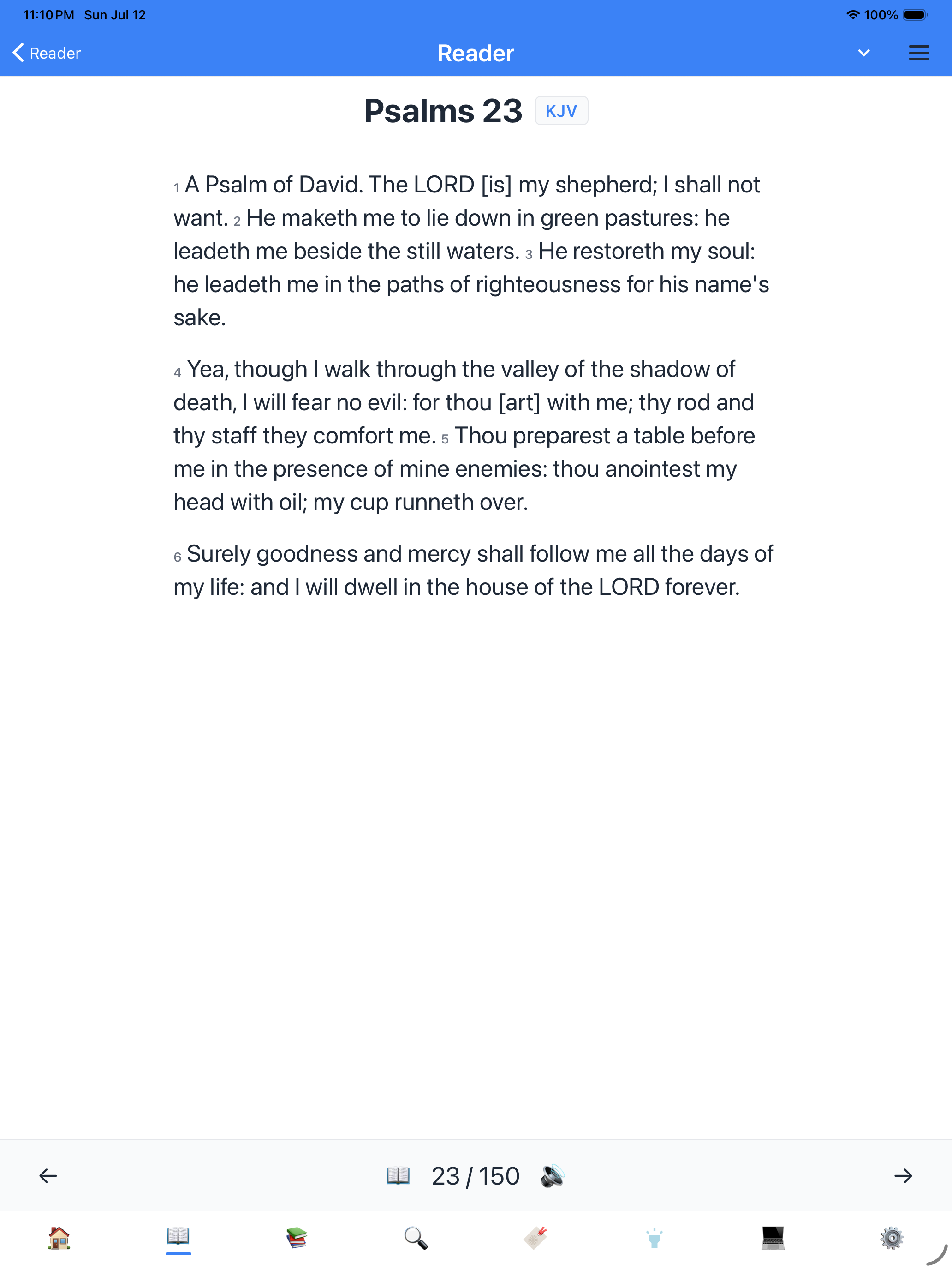
Focus mode تمام study chrome ہٹا کر صرف متن چھوڑتا ہے — کوئی verse numbers، links، buttons، یا highlights نہیں۔ صفحہ مرکز میں generous line spacing اور comfortable margins کے ساتھ، database سے زیادہ printed book جیسا۔ ٹیبلیٹ پر وسیع canvas متن کو سانس لینے کے لیے جگہ دیتا ہے، اور extended reading کے لیے line lengths قدرتی محسوس ہوتی ہیں۔
Book Commentary
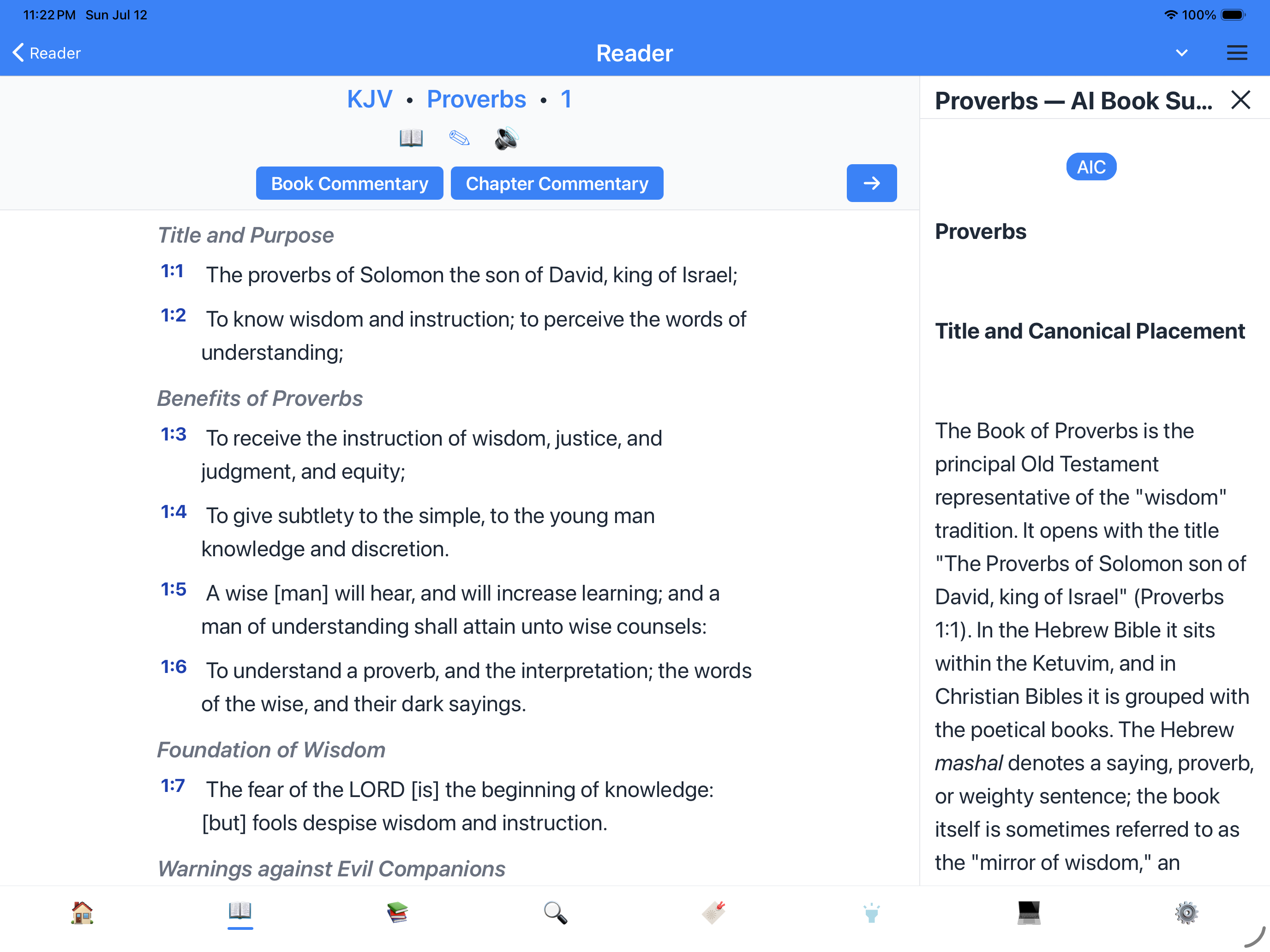
Book Commentary پوری کتاب کا high-level overview دیتا ہے — author، date، purpose، key themes، اور structural outline۔ ٹیبلیٹ پر یہ Bible text کے بغل میں side panel کے طور پر کھلتا ہے، تاکہ آپ کتاب کے جس بھی chapter پڑھ رہے ہوں اس overview کو نظر میں رکھ سکیں۔
Chapter Commentary
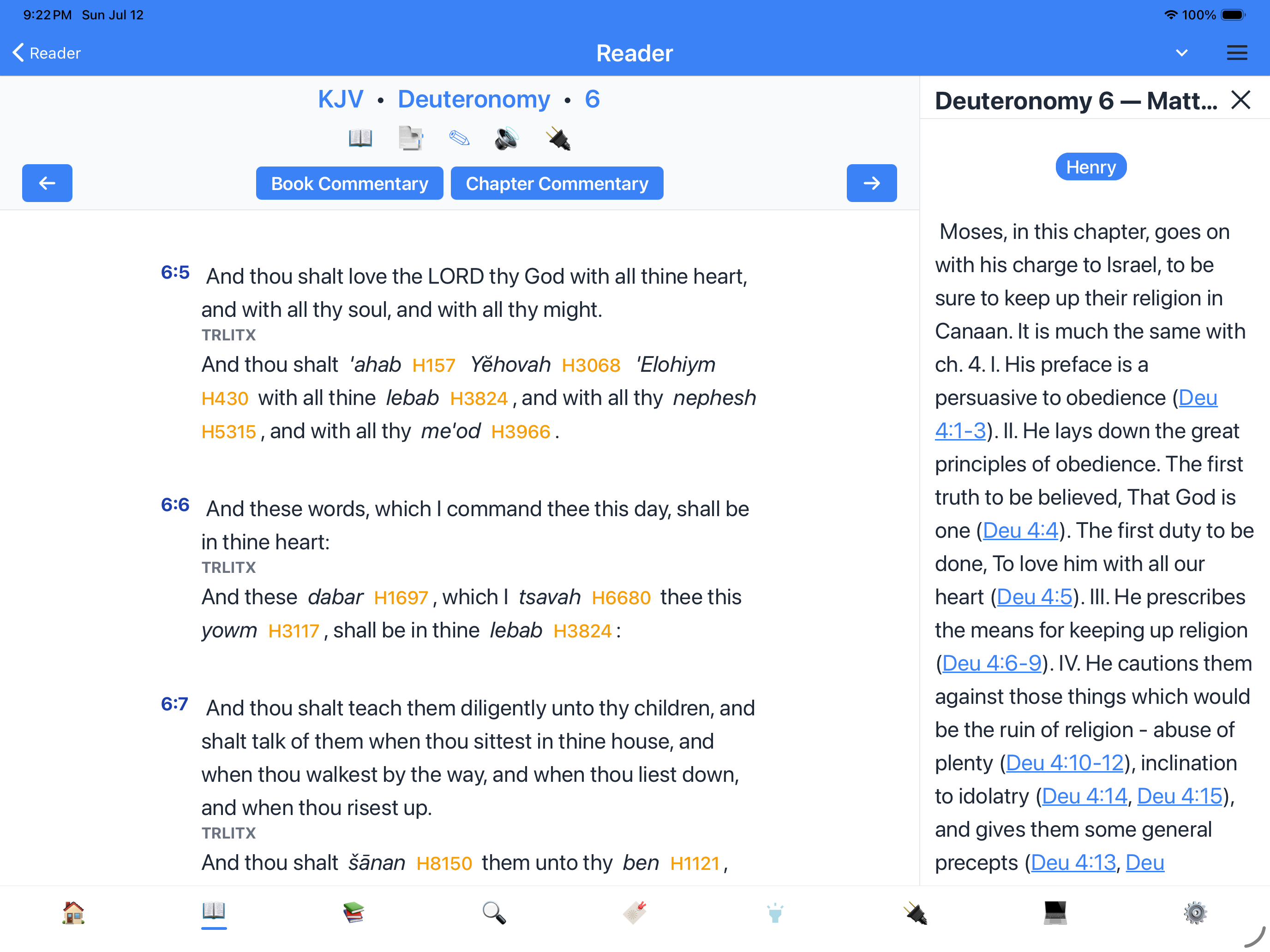
Chapter Commentary verse menu سے نہیں بلکہ screen کے اوپر chapter commentary button سے کھلتا ہے۔ ٹیبلیٹ پر یہ Verse Commentary کی طرح side panel میں کھلتا ہے، تاکہ آپ commentary اور Bible text ساتھ پڑھ سکیں۔
آیہ کی Commentary panel
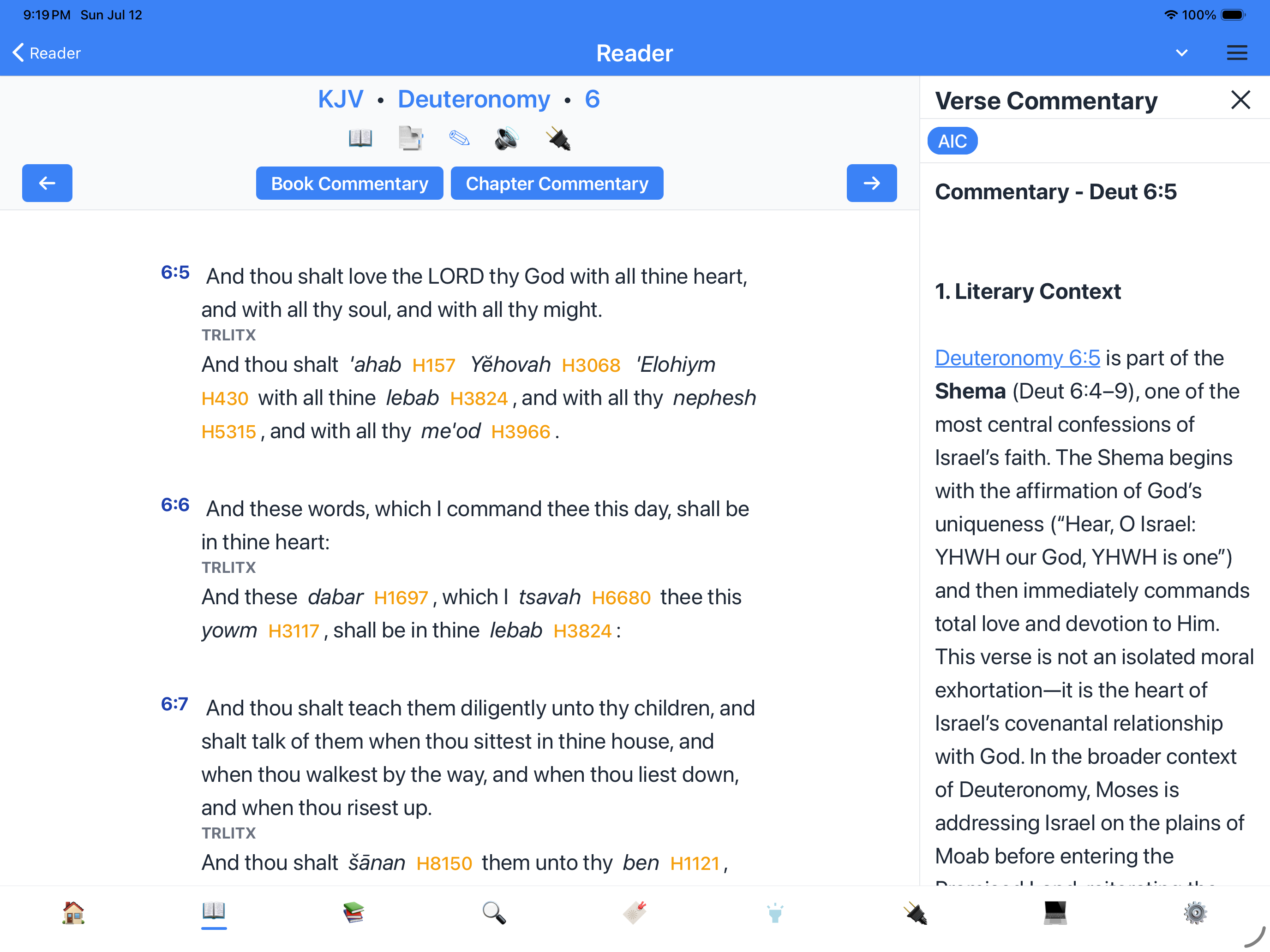
Commentary tool ٹیبلیٹ پر ایک dedicated side panel کھولتا ہے:
- Commentary text Bible text کے بغل میں ظاہر ہوتا ہے۔
- آپ Bible سے آزاد commentary scroll کر سکتے ہیں۔
- close کرنے کے لیے X ٹیپ کریں یا swipe away کریں۔
- panel کے اوپر book icon commentary sources switch کرنے دیتا ہے۔
- chapter icon chapter-level commentary دیکھنے دیتا ہے۔
phone پر، commentary full-screen modal کے طور پر کھلتا ہے۔
کراس ریفرنسز
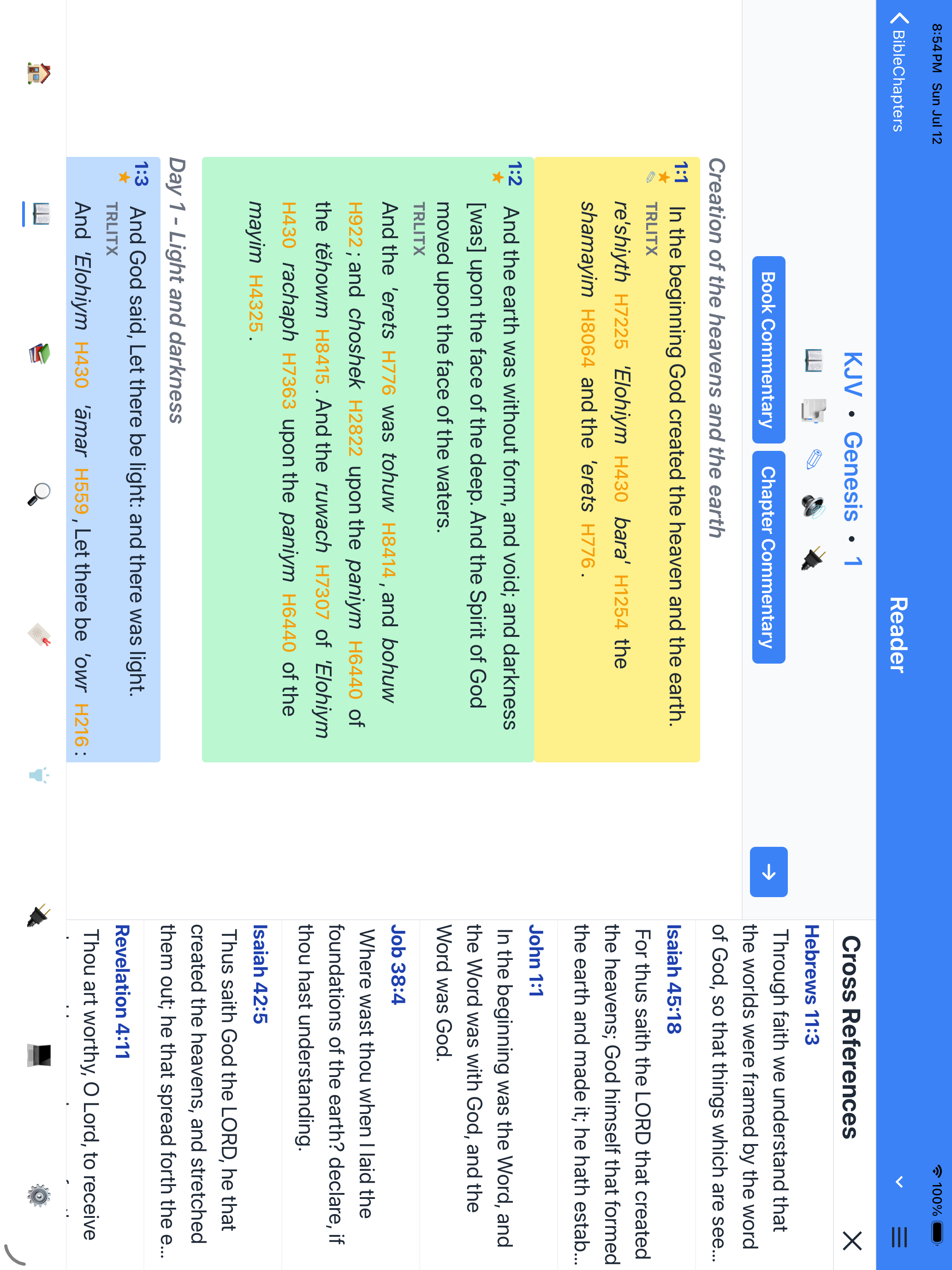
Cross-references tool (verse menu → Cross-references) ٹیبلیٹ پر side panel کے طور پر کھلتا ہے۔ یہ selected passage کے لیے ہر related verse دکھاتا ہے، اور آپ کوئی related verse ٹیپ کر کے reader میں jump کر سکتے ہیں۔ cross-reference graph dense ہے اور اس میں کھو جانا قابلِ قدر ہے۔
phone پر، cross-references full-screen modal کے طور پر کھلتے ہیں۔
موازنہ ٹیب
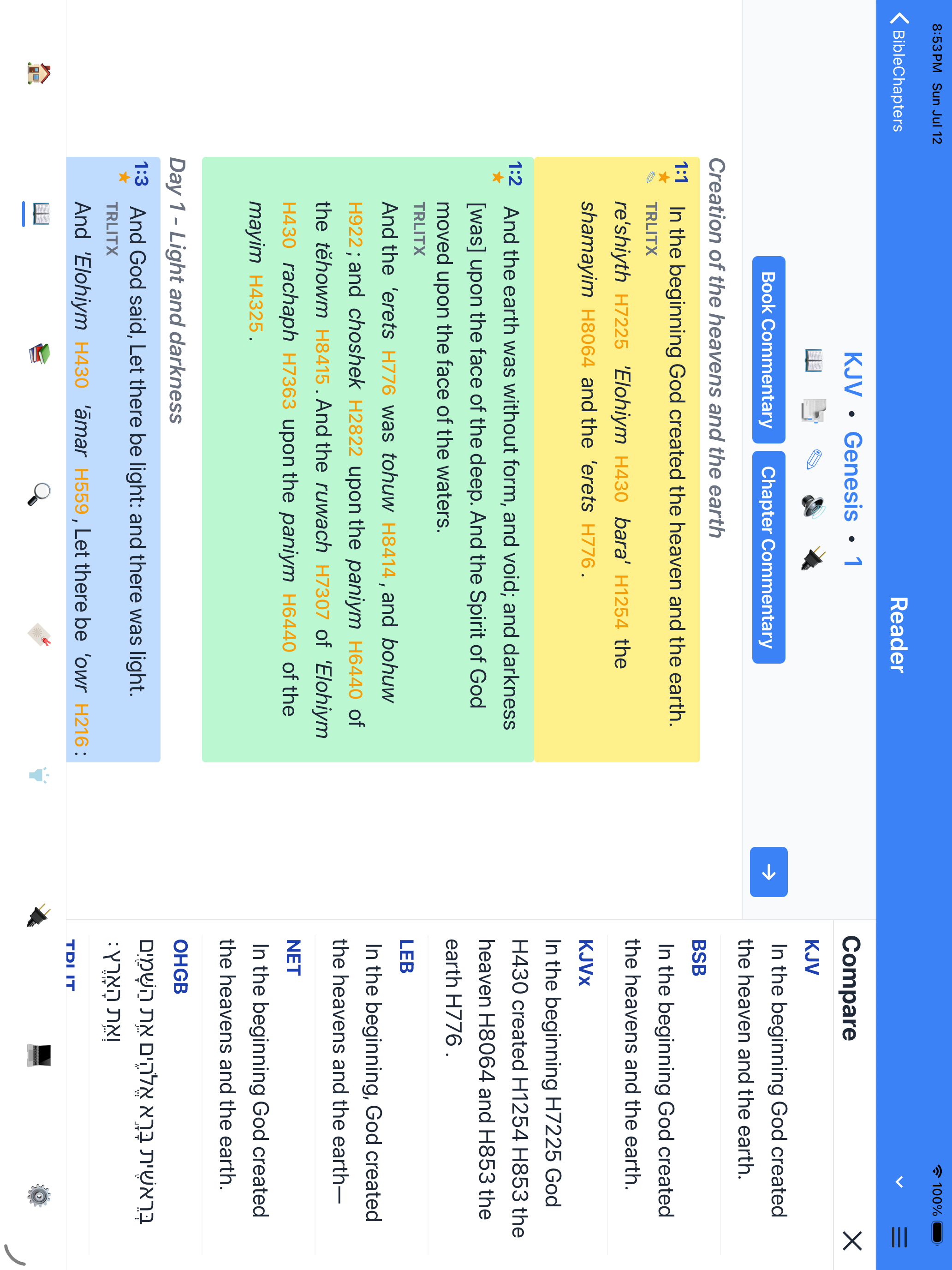
Compare ٹیب (verse menu میں) ٹیبلیٹ پر ایک side panel کے طور پر کھلتا ہے۔ یہ selected verse تمام enabled parallel versions میں دکھاتا ہے۔ آپ کوئی version ٹیپ کر کے reader میں اس passage پر jump کر سکتے ہیں۔
لغت / Strong's popup
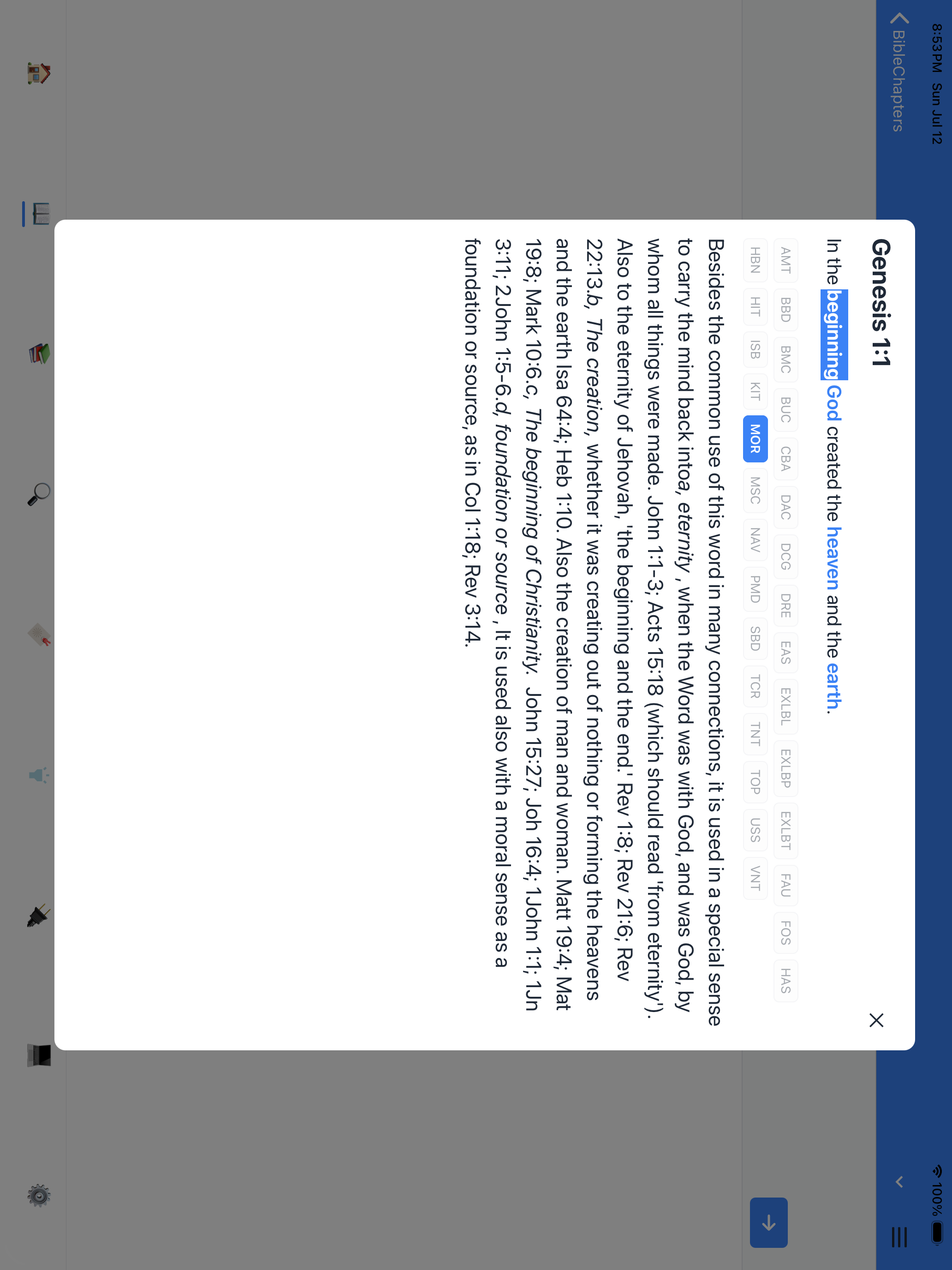
Dictionary tool (verse menu → Dictionary) ٹیبلیٹ پر wide card کے طور پر کھلتا ہے۔ یہ Greek یا Hebrew لفظ، اس کا transliteration، definition، اور Strong's number دکھاتا ہے۔ Concordance بٹن ٹیپ کر کے دیکھیں کہ وہ لفظ Bible میں کتنی جگہ آیا ہے۔
لفظ ٹیپ کر کے اس کا Lexicon کھولیں
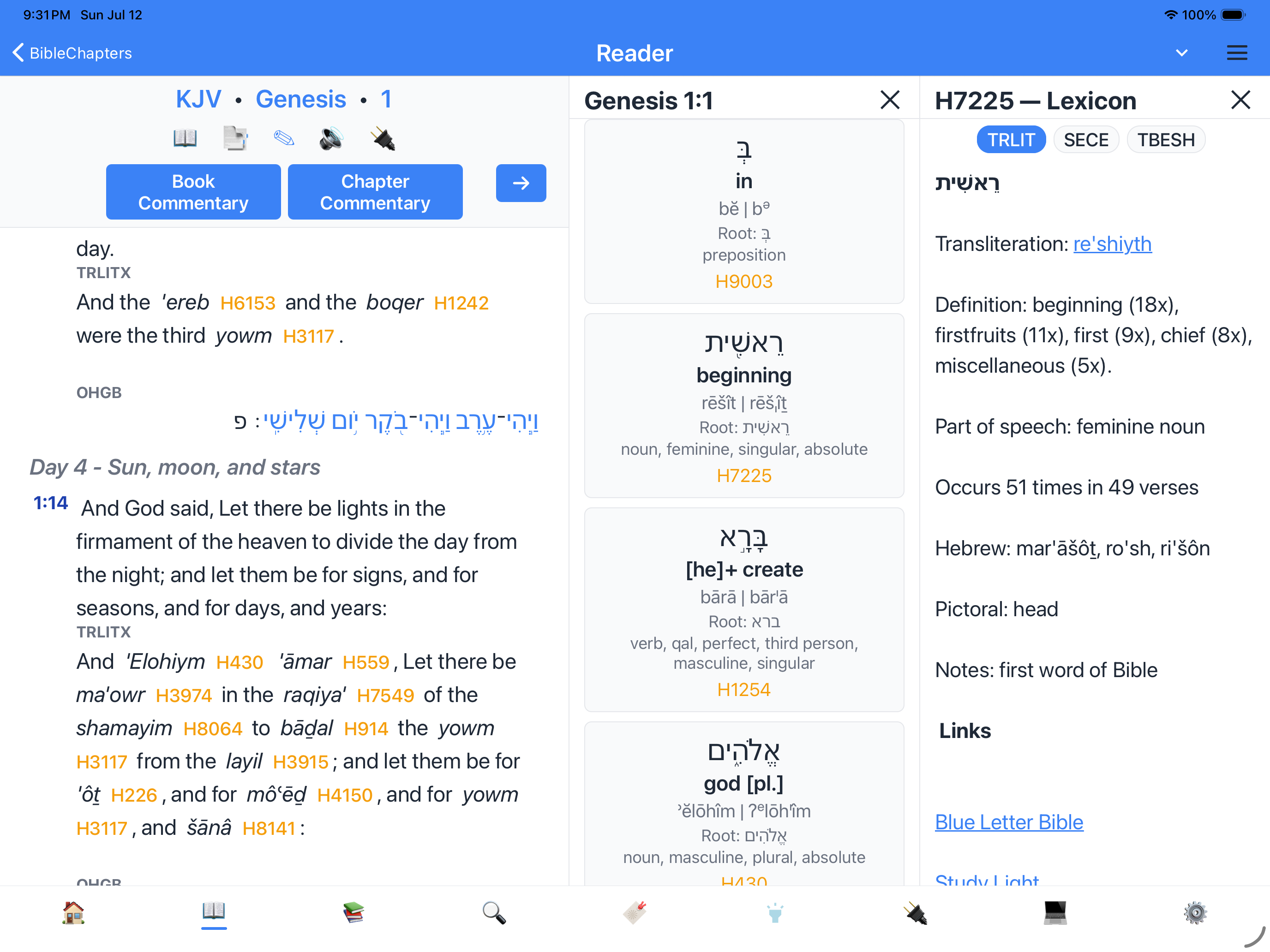
ٹیبلیٹ پر Word Info side panel میں، ہر وہ word card جس کا Strong's number ہو قابلِ ٹیپ ہوتا ہے۔ card ٹیپ کر کے براہ راست اس لفظ کا Lexicon panel کھولیں۔ jab Word Info panel click ho to Lexicon ایک اور panel کھولتا ہے، تاکہ آپ reader بند کیے بغیر study جاری رکھ سکیں۔
phone پر، screen دو panels کے لیے بہت چھوٹی ہونے کی وجہ سے Word Info cards قابلِ ٹیپ نہیں ہوتے۔
متوازی بائبل ساتھ ساتھ
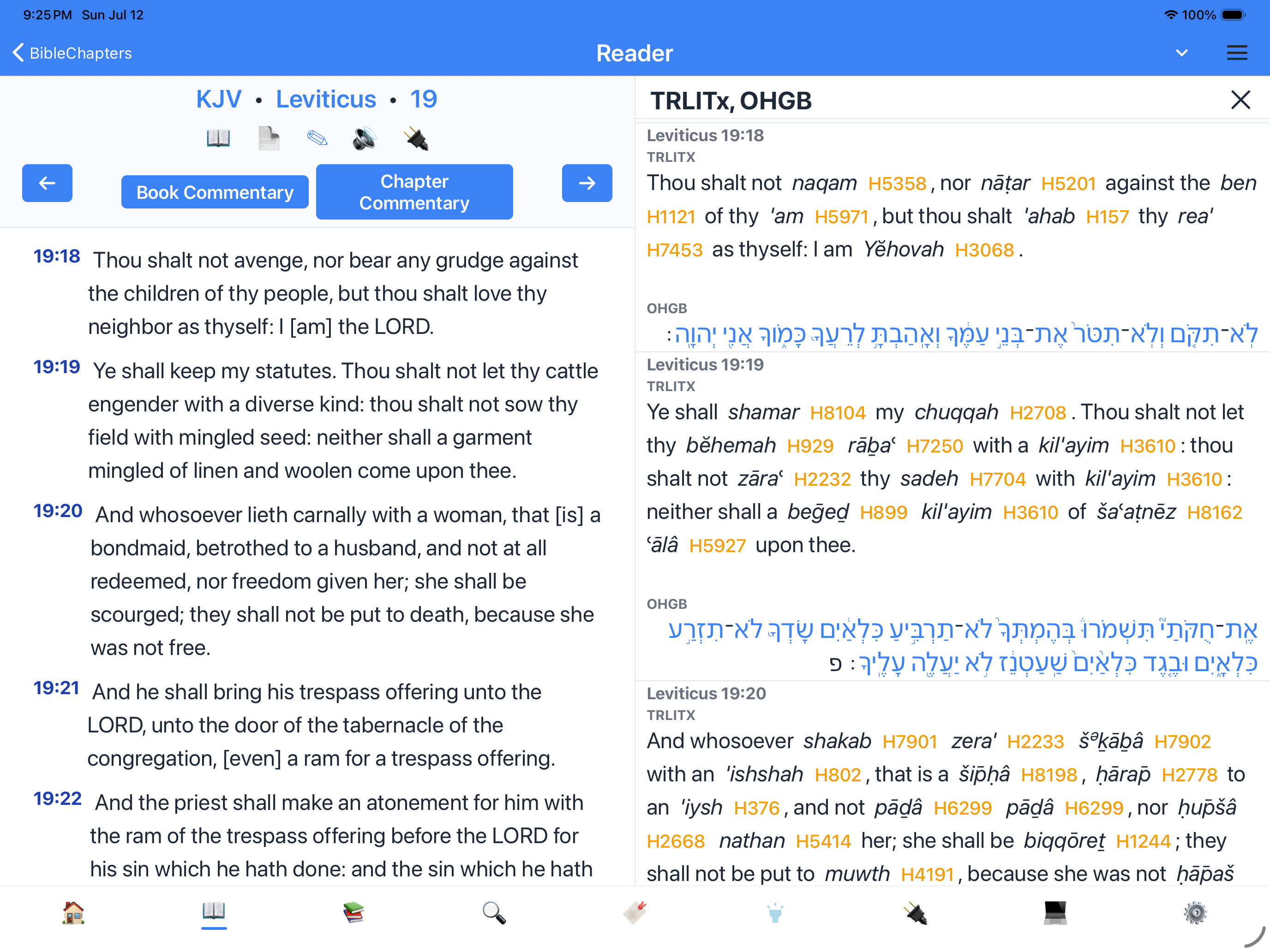
Settings میں، Parallel Bibles ٹیپ کریں اور teen versions tak choose karen۔ ٹیبلیٹ پر، versions vertical panes ke طور par side by side ظاہر hote hain:
- ہر pane الگ الگ scroll hota hai۔
- آپ tools ka side panel khulne ke liye verse number ٹیپ kar saktay hain۔
- Compare ٹیب تمام selected verses ایک جگہ دکھاتا ہے۔
- Kisi bhi pane ka X ٹیپ kar ke close karen aur single-column view پر واپس جائیں۔
phone پر، parallel versions side by side ke bajaye ایک کے نیچے ایک vertically dikhayi jati hain۔
بُک مارکس اسپلٹ ویو
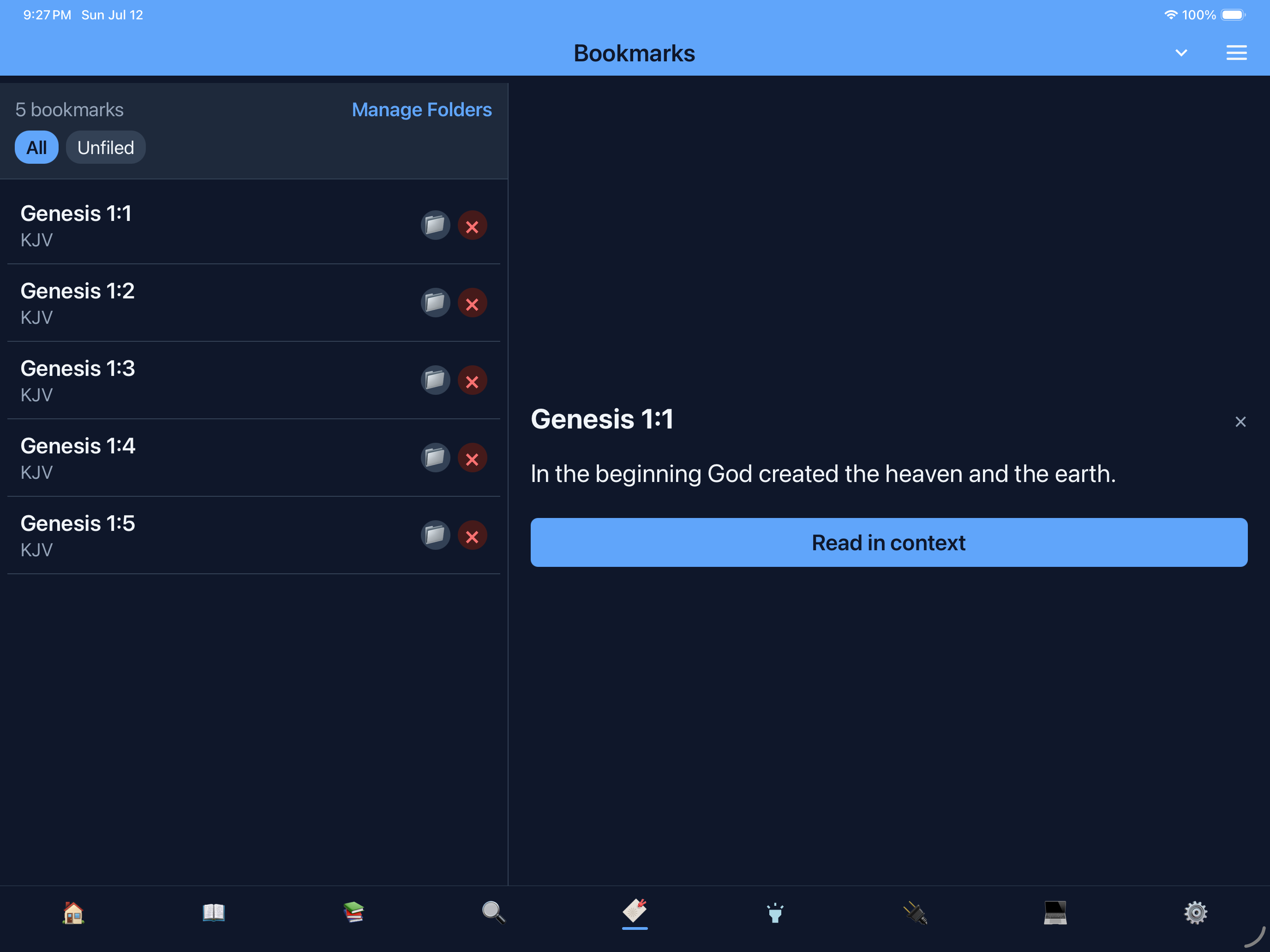
ٹیبلیٹ پر، Bookmarks ٹیب master-detail layout istemal karta hai:
- Left side — bookmarks کی list۔
- Right side — item tap karne par verse ya passage text ka preview pane khulta hai۔
آپ saved items skim aur preview kar saktay hain tab chhode bina۔ phone پر، item tap karne se reader screen navigate hoti hai۔
ہائی لائٹس
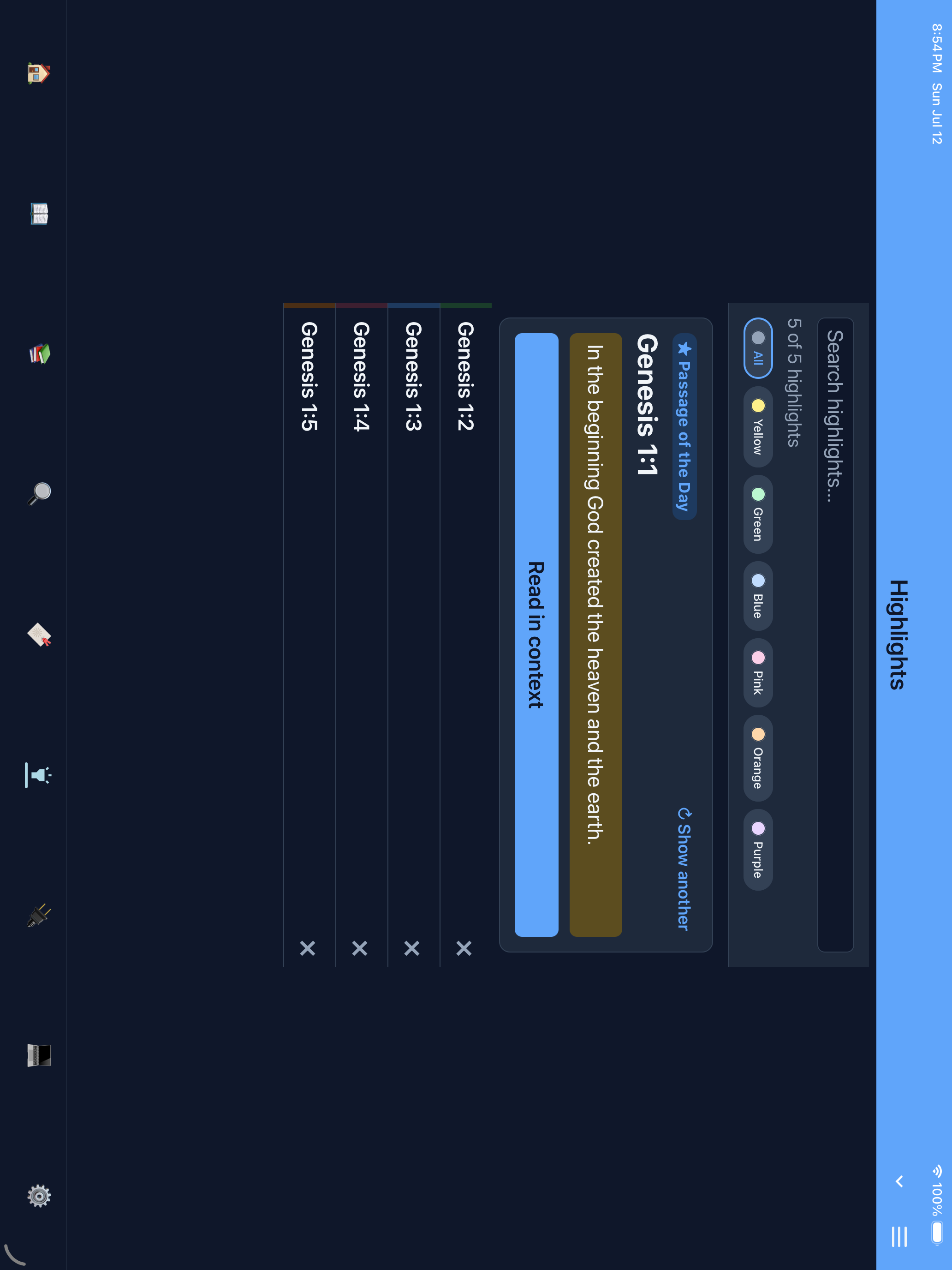
Highlights ٹیب آپ ki tamam highlighted verses ek single list mein dikhata hai۔ kisi bhi highlight ko tap kar ke reader mein us verse par jump karen۔
نوٹس اسپلٹ ویو
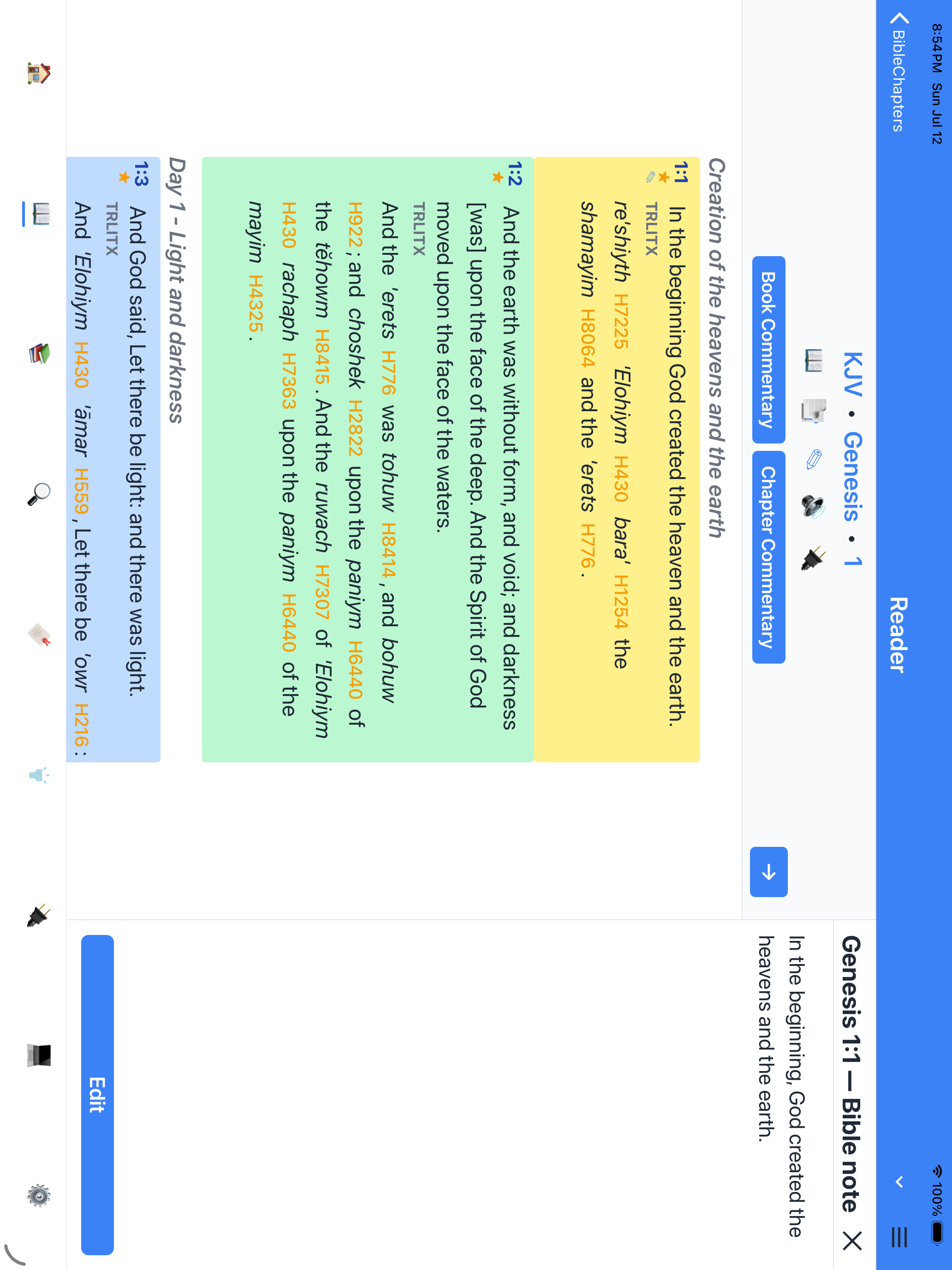
ٹیبلیٹ پر Notes ٹیب left par notes list aur right par selected note dikhata hai۔ note tap karne par side panel mein khulta hai تاکہ aap kai notes skim kar saken without list chhode۔ note create ya edit karna bhi side panel mein hota hai۔
تلاش اسپلٹ ویو
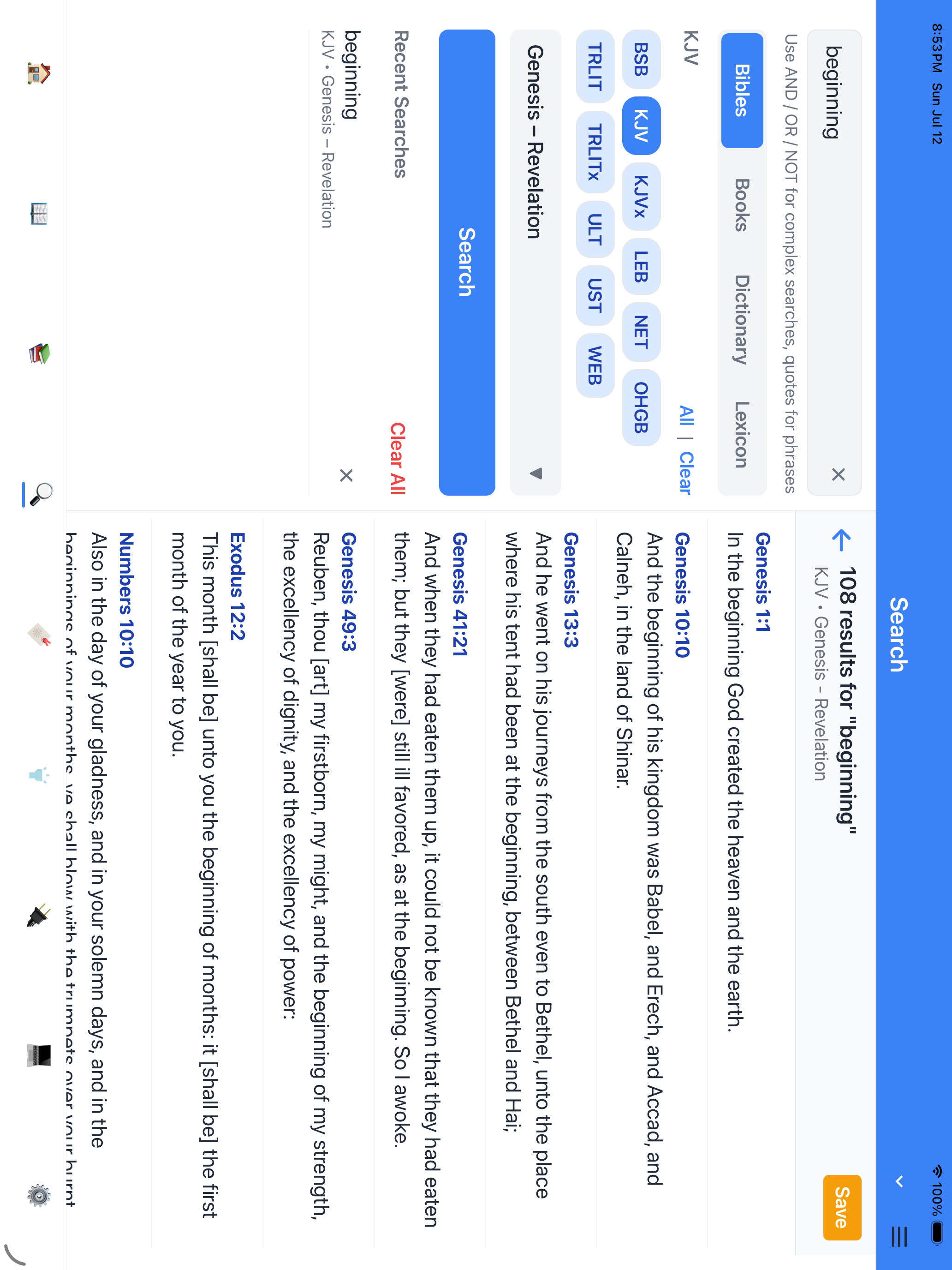
ٹیبلیٹ پر، Search ٹیب left par search form aur right par results dikhata hai jaise hi search run karen۔ آپ query refine aur results update watch kar saktay hain without screens badle۔ phone پر، search results ek separate screen mein khulte hain۔
ترتیبات کیٹیگری سائڈبار
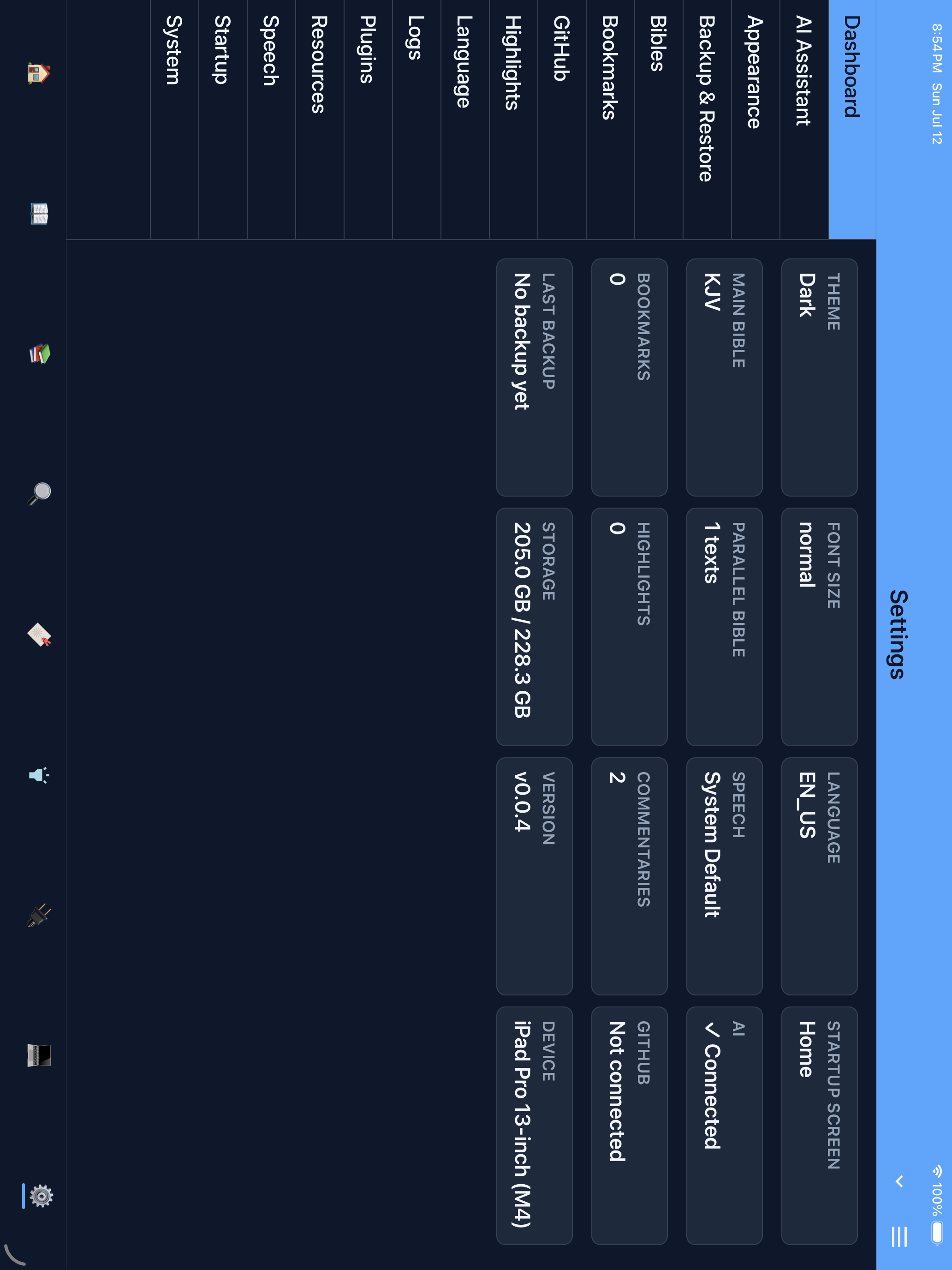
ٹیبلیٹ پر Settings screen left par category list (AI، Appearance، Backup، Bibles وغیرہ) dikhata hai۔ category tap kar ke uski settings right par direct jump karen۔ sirf selected category expanded hota hai، isliye poora settings list scroll nahi karna parta۔
تقویتی مطالعہ ریڈر
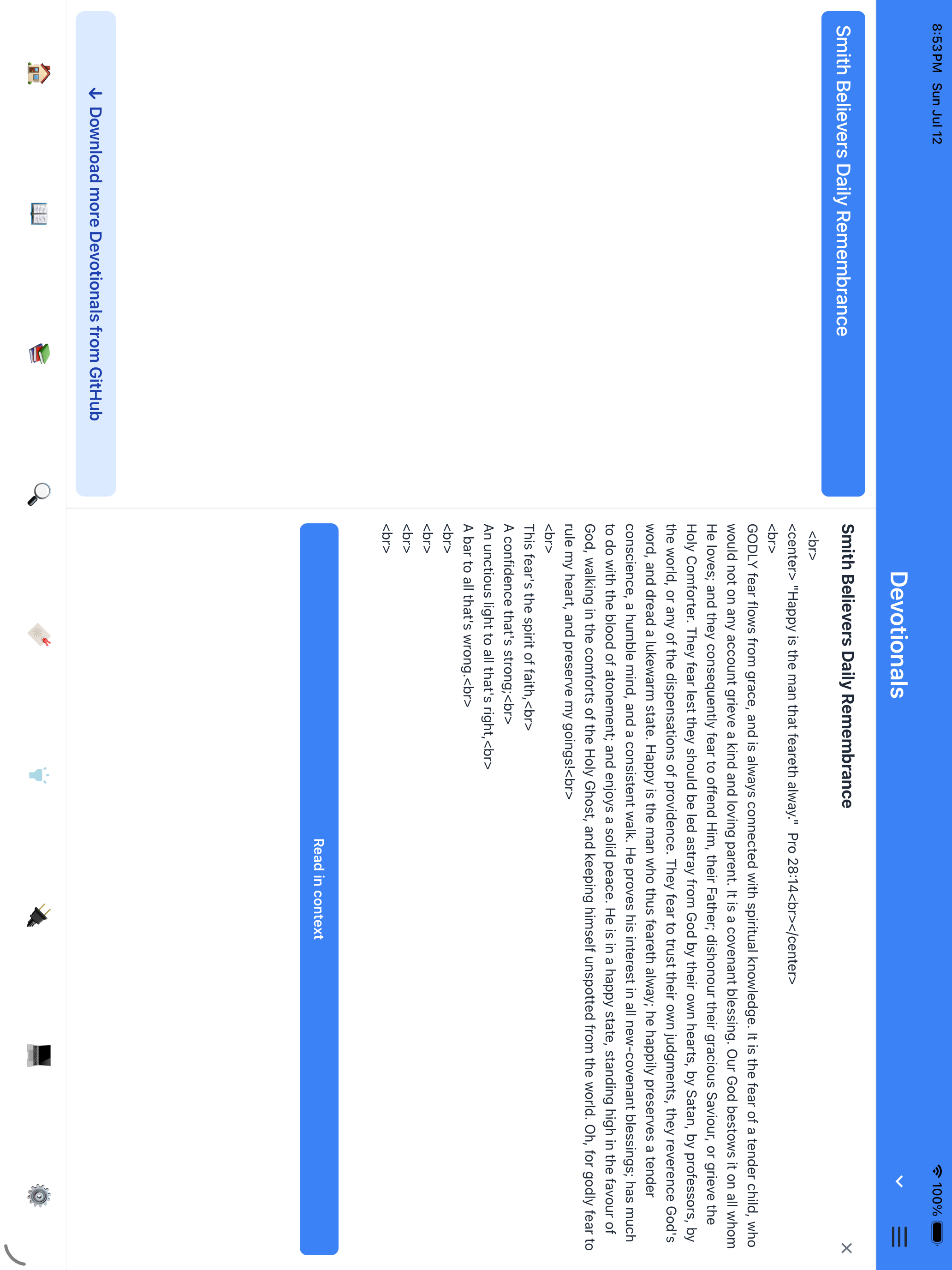
Theodia mein devotional library hai jisme classic devotional — Smith's Believer's Daily Remembrance — offline available hai۔ ٹیبلیٹ پر devotional reader comfortable text aur larger touch targets ke liye extra width use karta hai، lekin single-column view rehta hai تاکہ reading naturally flow ho۔ calendar-style picker aaj ka entry read karne ya year ka koi bhi date jump karne deta hai۔
منتخب آیہ AI چیٹ
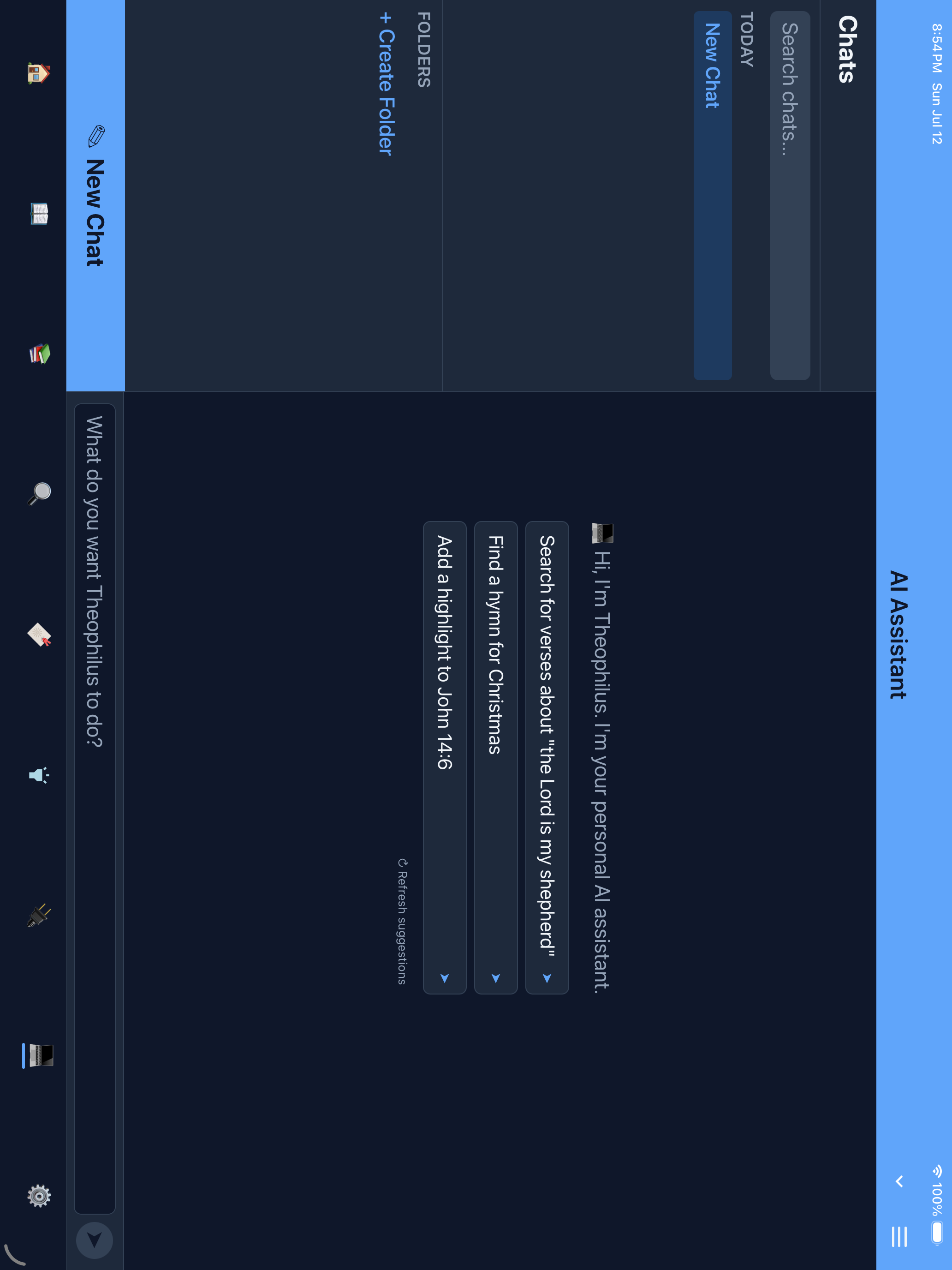
AI چیٹ verse menu side panel mein khulta hai۔ yeh ek conversation interface dikhata hai jahan aap selected verse ke baare mein questions puch saktay hain۔ AI response panel mein aata hai، aur aap reader chhode bina conversation continue kar saktay hain۔
AI screen mein conversation sidebar
ٹیبلیٹ پر AI ٹیب mein conversation list hamesha persistent left sidebar ke طور par visible hoti hai۔ aap menu khole bina chats ke beech switch kar saktay hain۔ New Chat button bhi hamesha visible hota hai۔ phone پر conversation list popup drawer hoti hai۔
لینڈ اسکیپ اور پورٹریٹ
ٹیبلیٹ rotate karne se layout automatically adjust hota hai۔ landscape mein side panels ko kafi jagah milti hai۔ portrait mein panels narrow ho jate hain lekin text ke bagal hi rehte hain۔
خلاصہ
ٹیبلیٹ پر، آپ کو ملتا ہے:
- Focus reader wider canvas par comfortable line lengths ke sath
- Book، Chapter، اور Verse Commentary persistent side panels mein
- Cross-references Bible text ke bagal
- Compare aur Dictionary wide cards mein
- Lexicon kisi bhi Word Info card tap se
- Parallel Bibles side-by-side vertical panes mein
- Bookmarks master-detail split view mein
- Notes list aur editor side by side
- Search search form ke bagal inline results ke sath
- Settings category sidebar ke sath
- AI چیٹ verse menu side panel mein persistent conversation sidebar ke sath
- Landscape aur portrait dono automatic layout changes ke sath supported
phone پر، sab kuch traditional single-column drill-down navigation istemal karta hai۔ app screen width launch par detect karta hai aur automatically right layout choose karta hai۔