
منوی آیهٔ خواننده
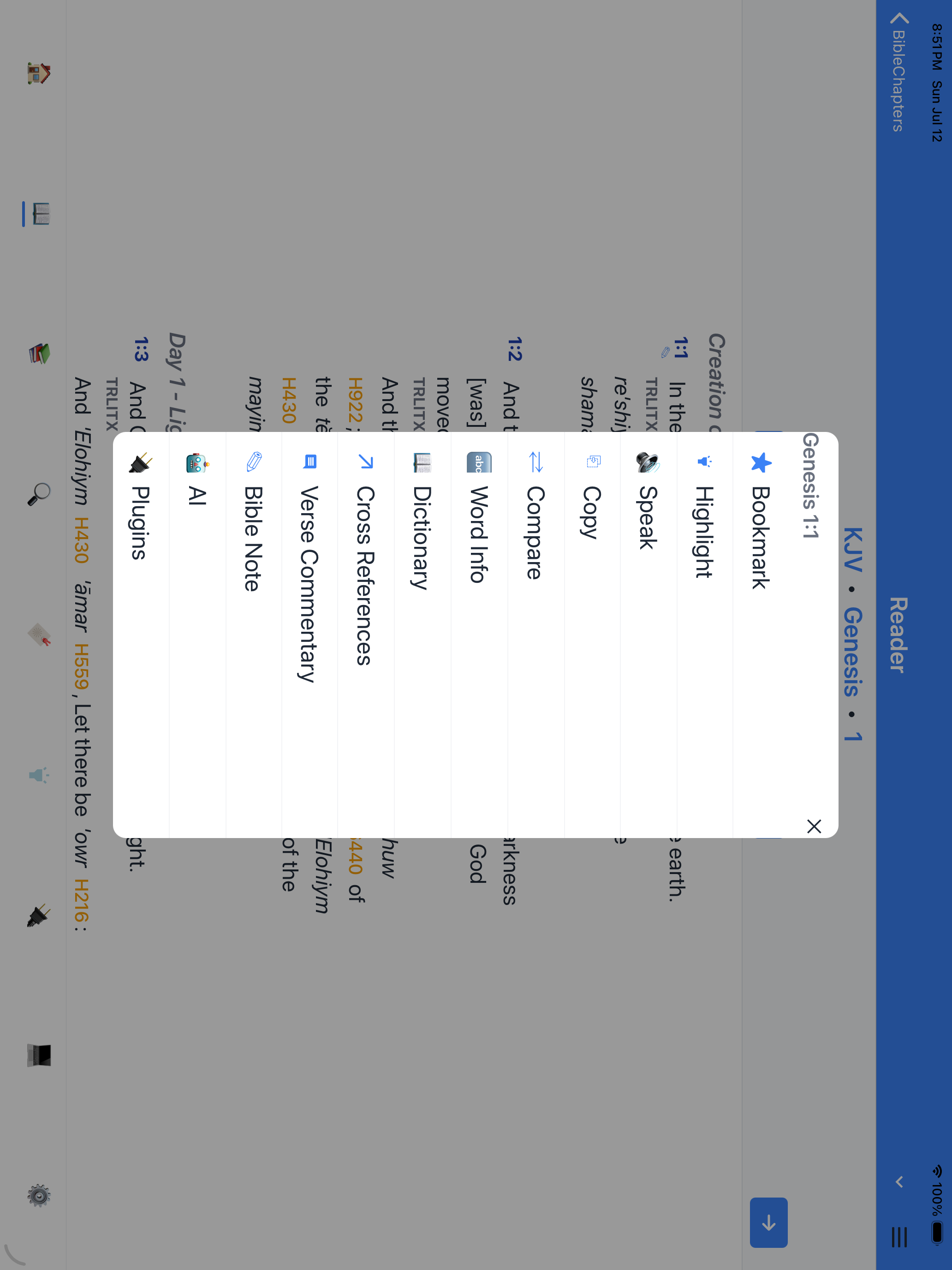
وقتی شمارهٔ یک آیه را میزنید (یا متن آیه را نگه میدارید)، منوی آیه به صورت یک کارت مرکزی روی یک پسزمینهٔ تیره ظاهر میشود.
- دکمههای کپی و اشتراکگذاری همیشه در بالای منو نمایان هستند.
- نشانکها و برجستهسازیها با وضعیت فعلی نشان داده میشوند.
- تفسیر، فرهنگنامه و مقایسه از منو باز میشوند. در تبلت این ابزارها پس از انتخاب ممکن است در پنل جانبی یا کارت پهن نمایش داده شوند.
- برای بستن منو روی پسزمینه یا پیکان بستن بزنید.
خوانندهٔ تمرکز
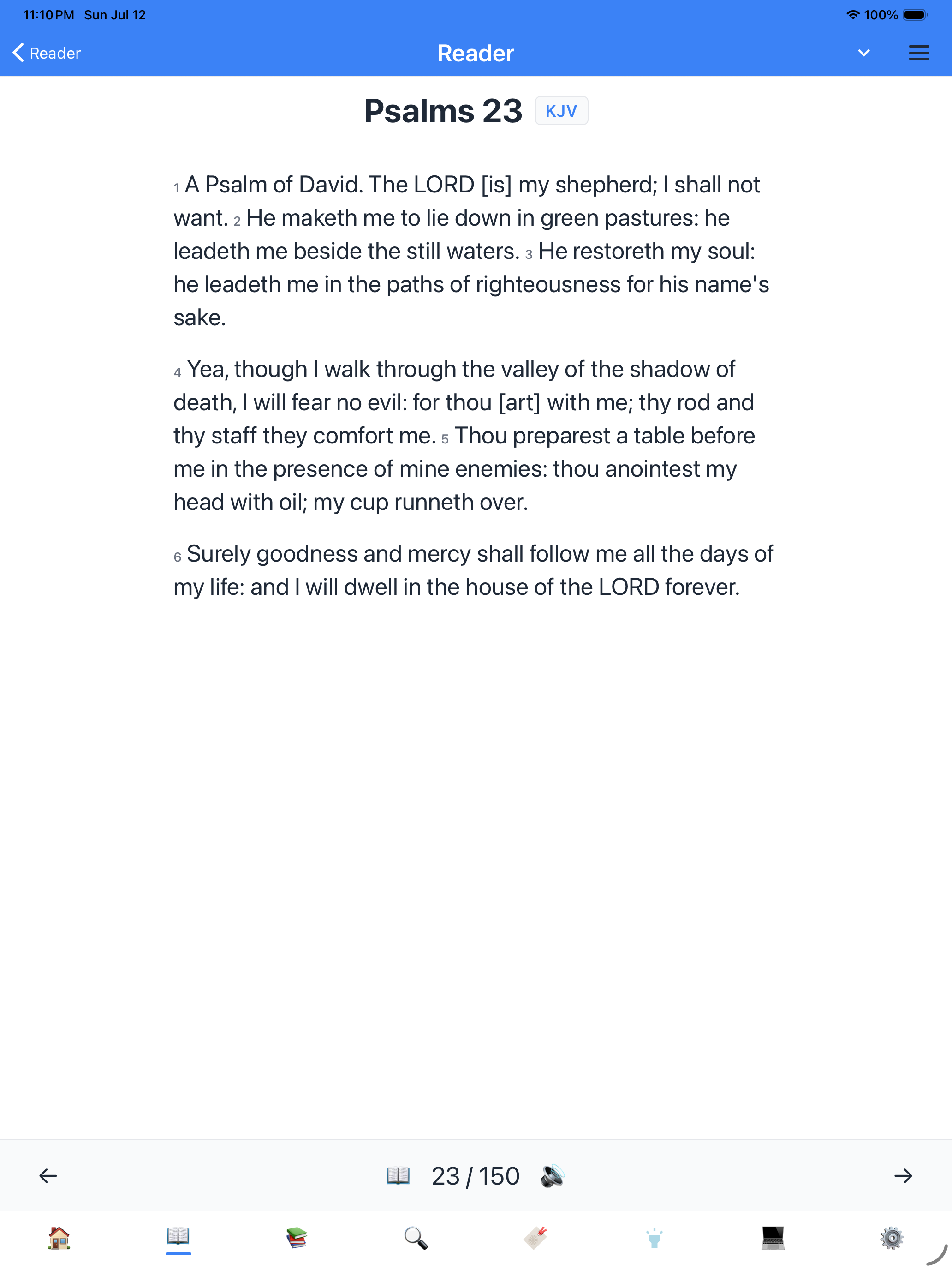
حالت تمرکز همهٔ ابزارهای مطالعه را کنار میگذارد و فقط متن را باقی میگذارد — بدون شمارهٔ آیه، بدون پیوند، بدون دکمه، بدون برجستهسازی. صفحه با فاصلهٔ خطوط سخاوتمندانه و حاشیههای راحت مرکزچین میشود، بیشتر شبیه یک کتاب چاپی تا یک پایگاه داده. در تبلت، بوم گستردهتر به متن فضا میدهد تا نفس بکشد، با طول خطوطی که برای مطالعهٔ طولانی طبیعی به نظر میرسند.
تفسیر کتاب
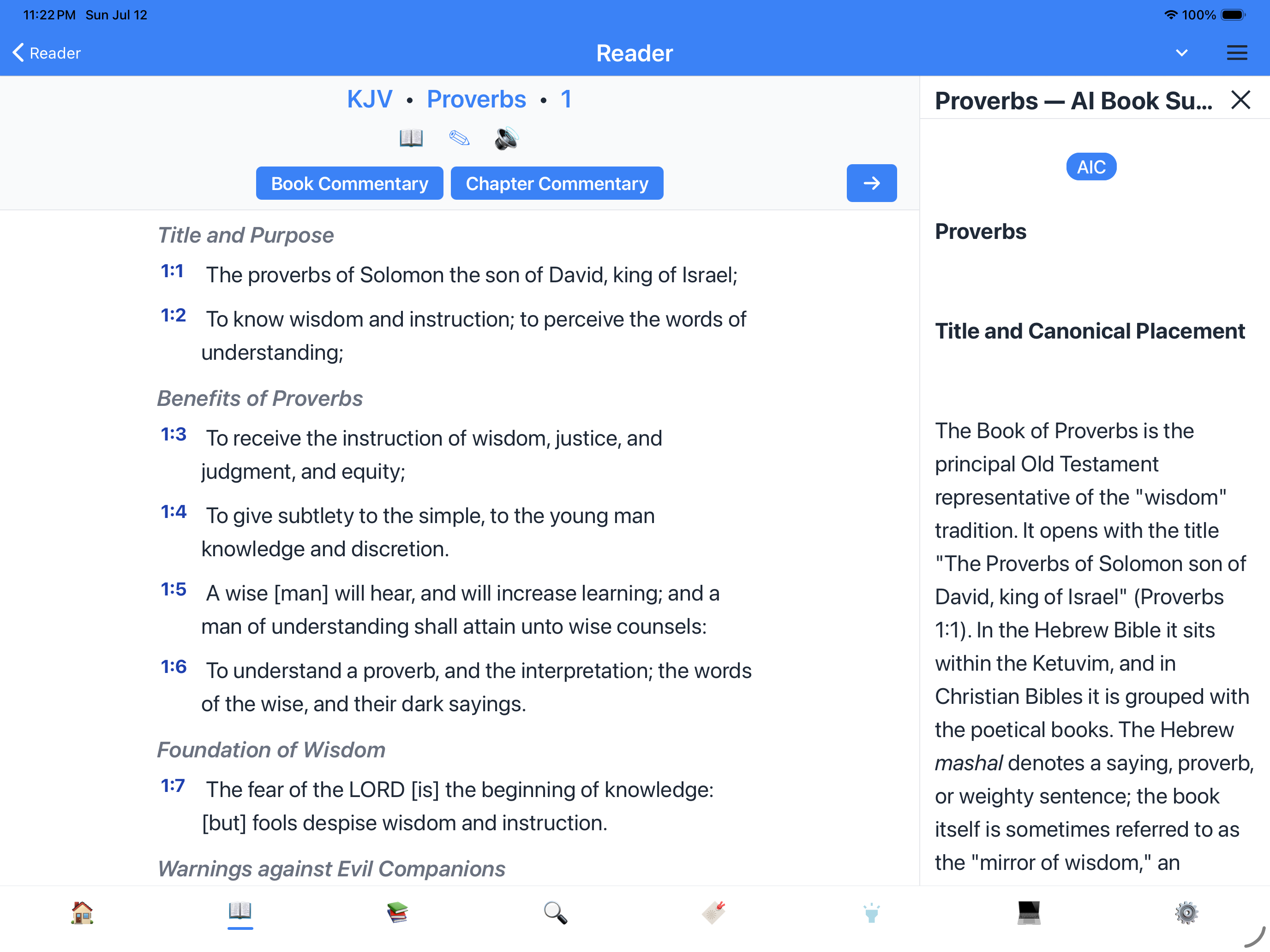
تفسیر کتاب مروری کلی از کل کتاب میدهد — نویسنده، تاریخ، هدف، مضامین کلیدی و طرح ساختاری. در تبلت به صورت یک پنل جانبی در کنار متن کتاب مقدس باز میشود، تا بتوانید مرور کلی را در کنار متن هر فصلی که میخوانید در دید داشته باشید.
تفسیر فصل
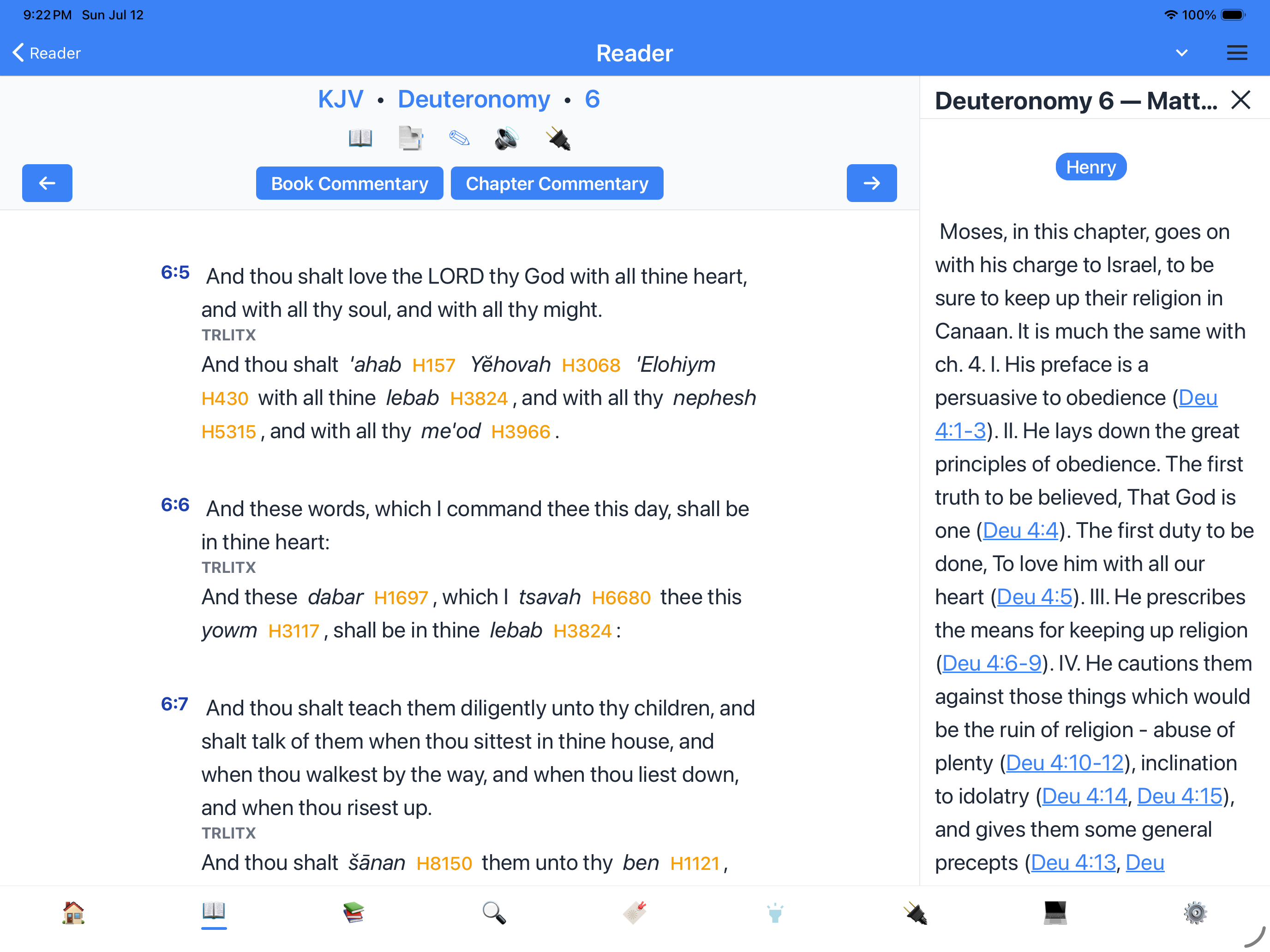
تفسیر فصل از طریق دکمهٔ تفسیر فصل در بالای صفحه در دسترس است، نه از طریق منوی آیه. در تبلت به صورت پنل جانبی دقیقاً مانند تفسیر آیه باز میشود، تا بتوانید تفسیر و متن کتاب مقدس را همزمان بخوانید.
پنل تفسیر آیه
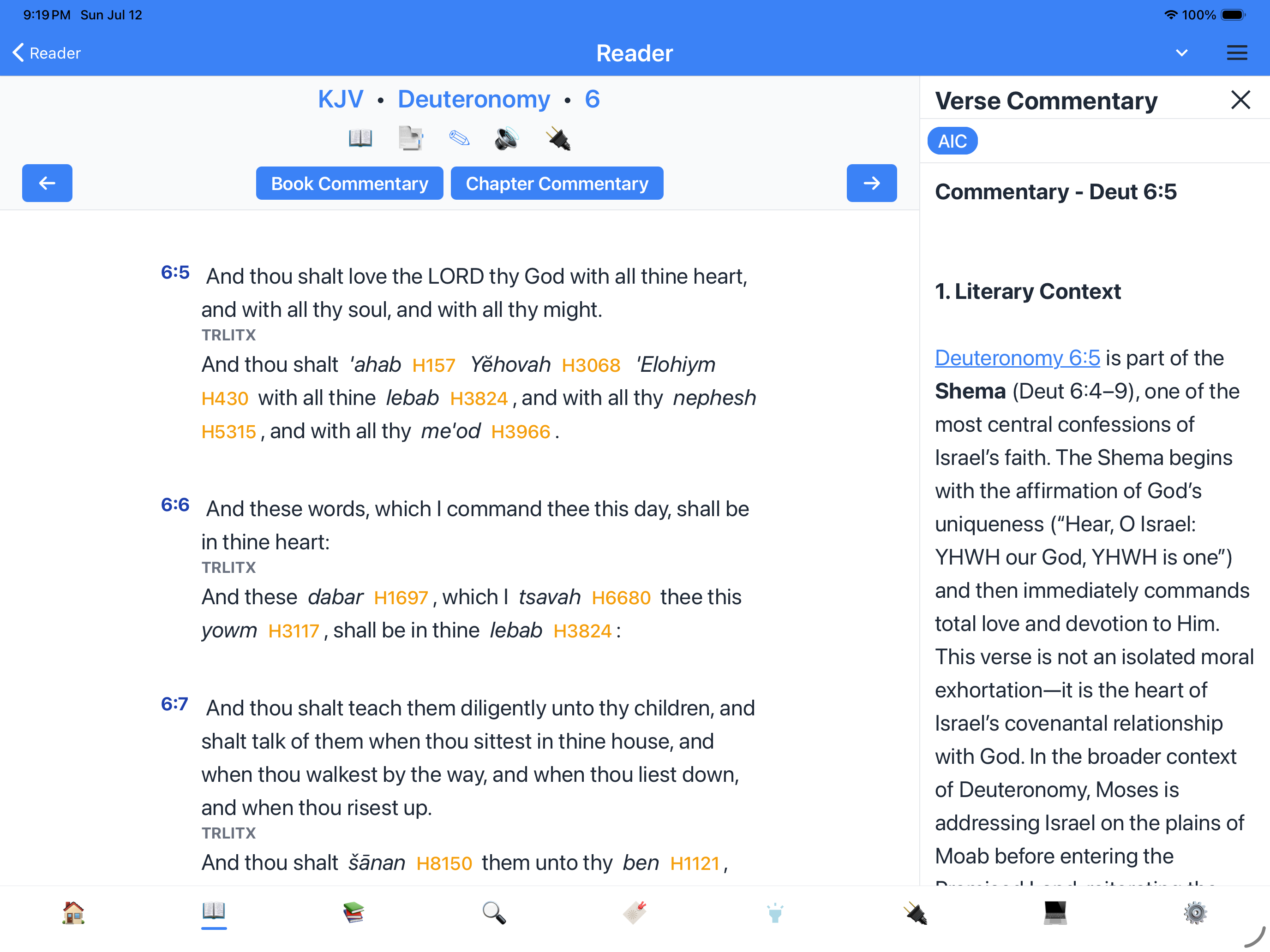
ابزار تفسیر در تبلت یک پنل جانبی اختصاصی باز میکند:
- متن تفسیر در کنار متن کتاب مقدس نمایش داده میشود.
- میتوان تفسیر را مستقل از متن کتاب مقدس پیمایش کرد.
- برای بستن، روی X بزنید یا پنل را کنار بکشید.
- یک نماد کتاب در بالای پنل اجازهٔ تعویض منبع تفسیر را میدهد.
- یک نماد فصل امکان مشاهدهٔ تفسیر سطح فصل را فراهم میکند.
در تلفن، تفسیر به صورت پنجرهٔ تمامصفحه باز میشود.
مراجع متقاطع
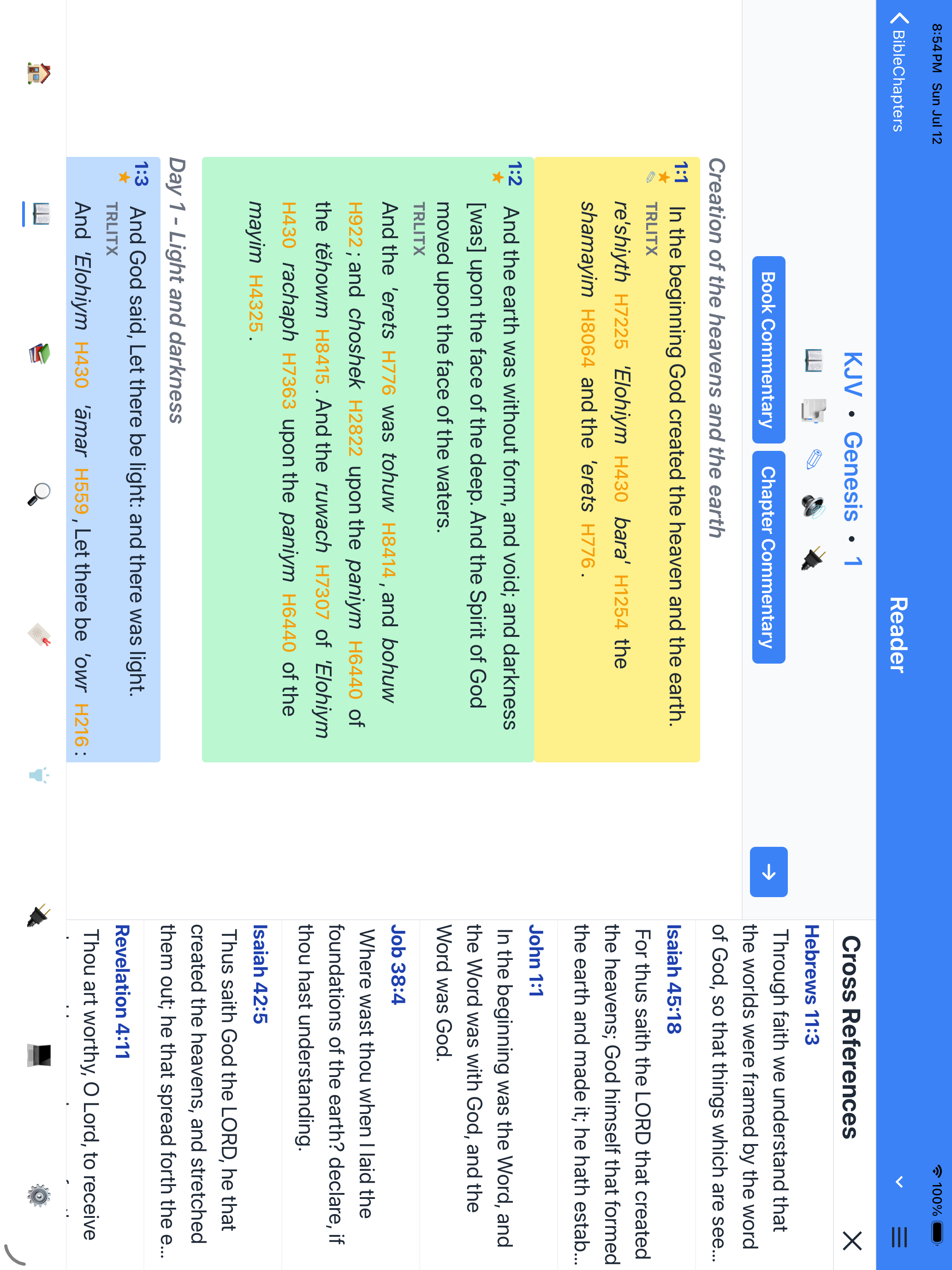
ابزار مراجع متقاطع (منوی آیه → مراجع متقاطع) در تبلت به صورت پنل جانبی باز میشود. همهٔ آیات مرتبط با passage انتخابی را نمایش میدهد و میتوان روی هر آیهٔ مرتبط زد تا به آن آیه در خواننده پرش کرد. نمودار ارجاع متقاطع انبوه است و شایستهٔ کاوش.
در تلفن، مراجع متقاطع به صورت پنجرهٔ تمامصفحه باز میشوند.
تب مقایسه
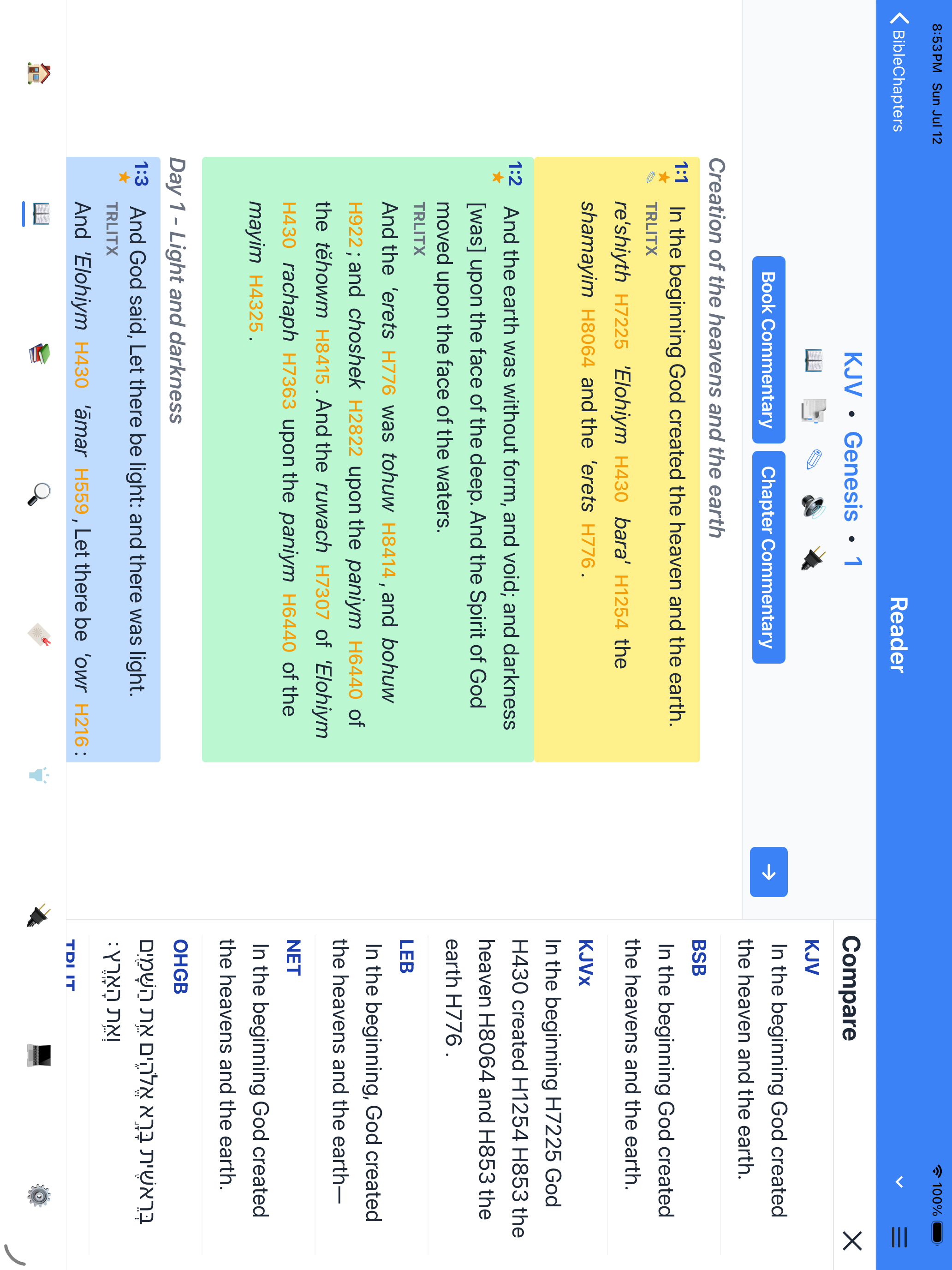
تب مقایسه (در منوی آیه) در تبلت به صورت یک پنل جانبی باز میشود. آیهٔ انتخابی را در تمام ترجمههای موازی فعالشده نشان میدهد. میتوان روی هر ترجمه زد تا در خواننده به آن passage پرش کرد.
فرهنگنامه / پنجرهٔ Strong's
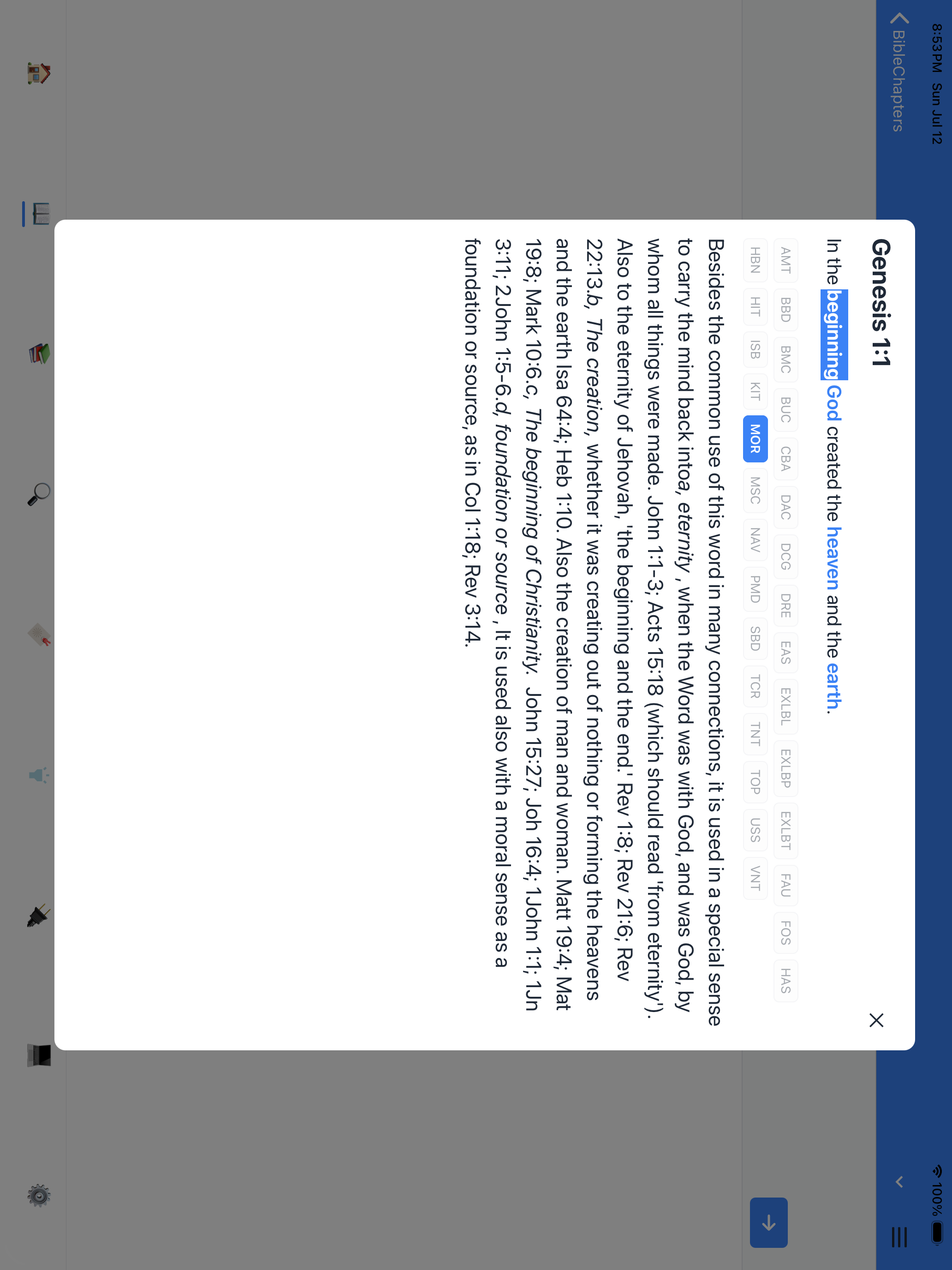
ابزار فرهنگنامه (منوی آیه → فرهنگنامه) در تبلت به صورت یک کارت پهن باز میشود. واژهٔ یونانی یا عبری، تلفظ، تعریف و شمارهٔ Strong's را نشان میدهد. برای دیدن همهٔ موارد وقوع آن واژه در کتاب مقدس روی دکمهٔ Concordance بزنید.
ضربهٔ روی واژه برای باز کردن لکسیکون
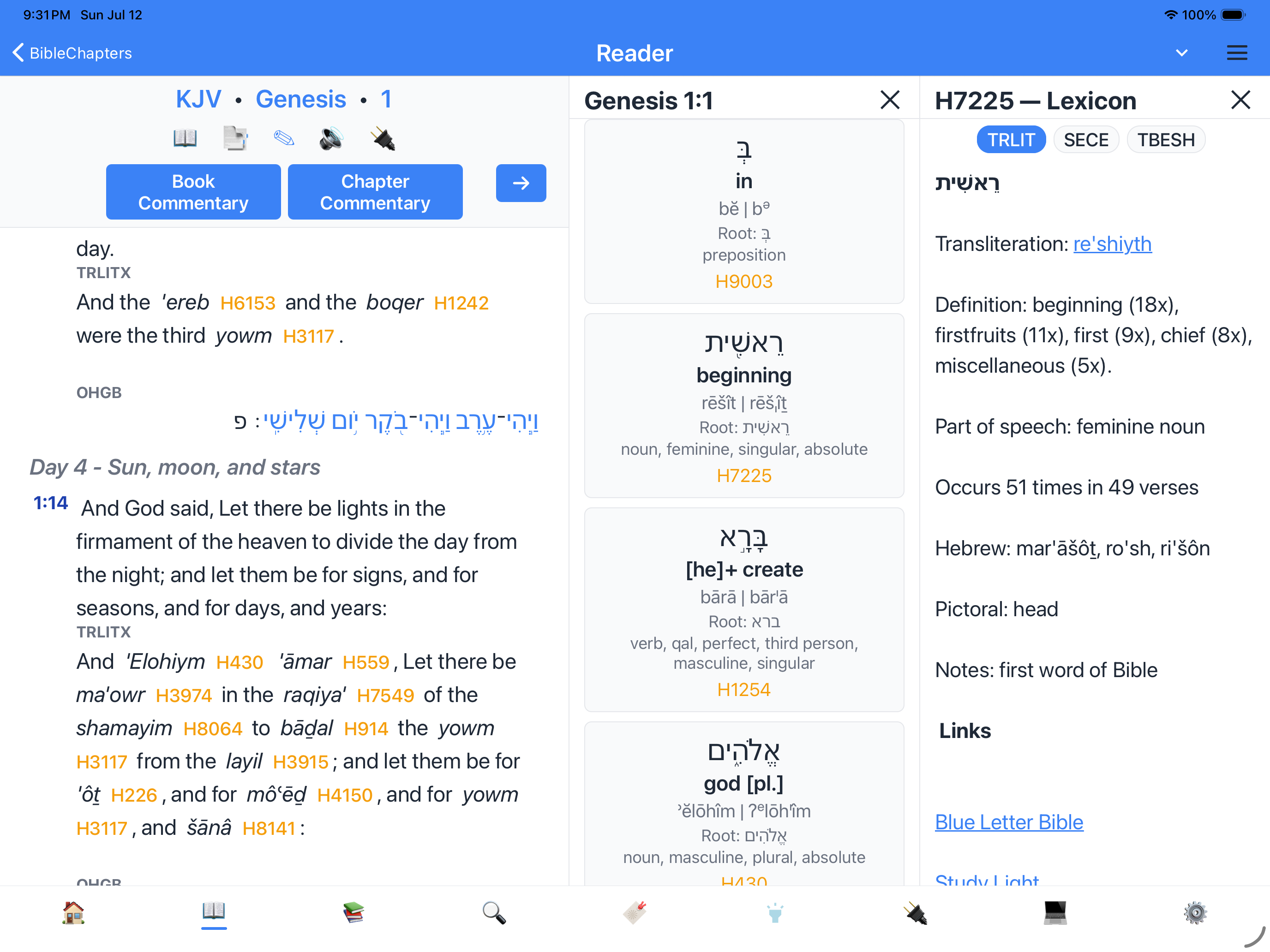
در پنل اطلاعات واژه در تبلت، هر کارت واژهای که شمارهٔ Strong's دارد قابل ضربه است. روی کارت بزنید تا پنل لکسیکون برای آن واژه مستقیماً باز شود. وقتی روی پنل اطلاعات واژه کلیک میشود، لکسیکون یک پنل دیگر باز میکند، تا بتوانید بدون بستن خواننده به مطالعه ادامه دهید.
در تلفن، کارتهای اطلاعات واژه قابل ضربه نیستند، چون صفحه برای دو پنل بسیار کوچک است.
کتاب مقدسهای موازی در کنار هم
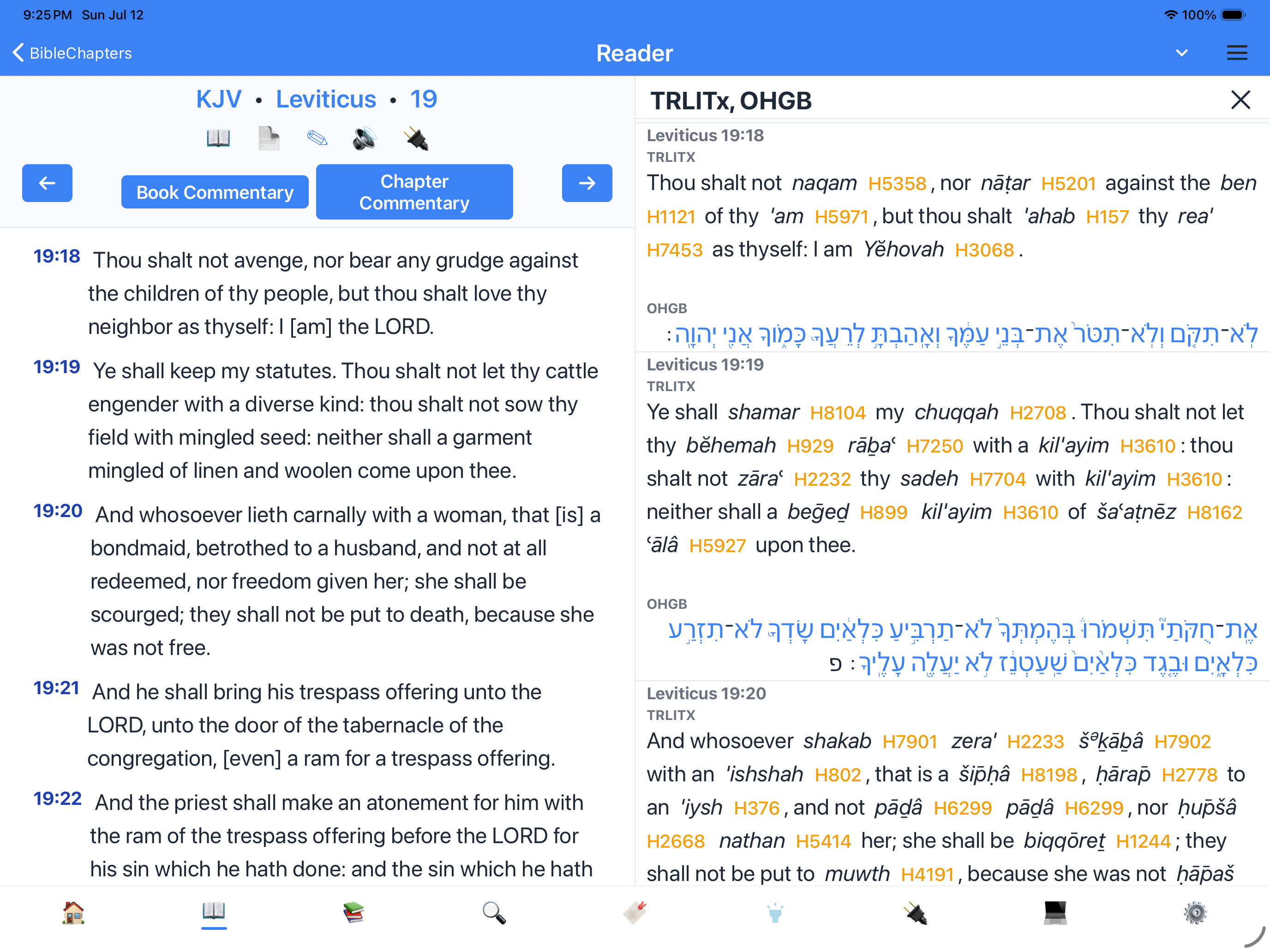
در تنظیمات، روی کتاب مقدس موازی بزنید و تا سه ترجمه انتخاب کنید. در تبلت، ترجمهها به صورت پنلهای عمودی در کنار هم نمایش داده میشوند:
- هر پنل مستقل پیمایش میشود.
- میتوان روی شمارهٔ آیه زد تا پنل جانبی با ابزارها باز شود.
- تب مقایسه همهٔ آیات انتخابی را در یکجا نشان میدهد.
- روی X هر پنل بزنید تا بسته شود و به حالت تکستونه بازگردید.
در تلفن، ترجمههای موازی به جای کنار هم، پشت سر هم (عمودی) نمایش داده میشوند.
نمای تقسیمشدهٔ نشانکها
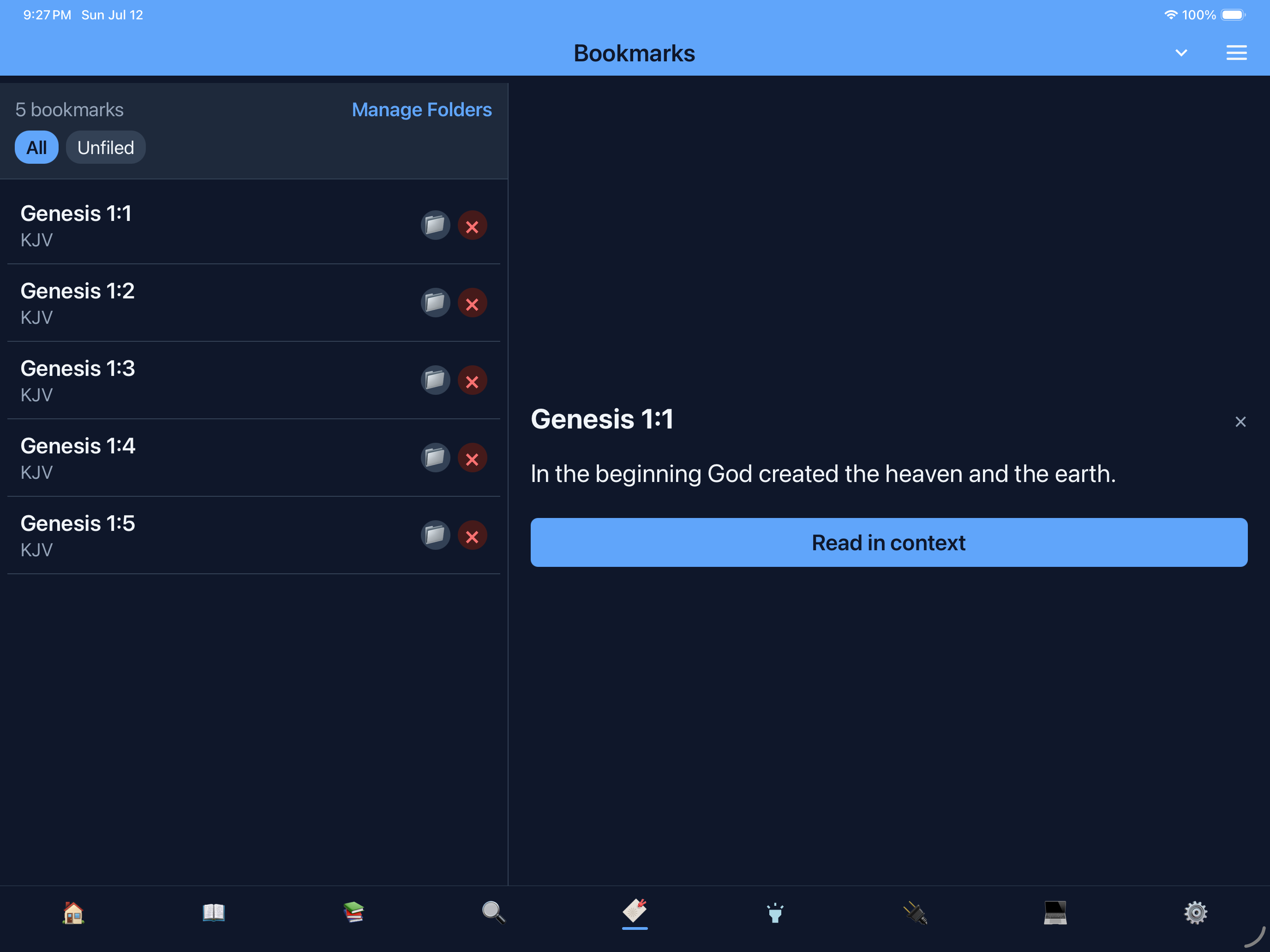
در تبلت، تب نشانکها از طرح master-detail استفاده میکند:
- سمت چپ — فهرست نشانکها.
- سمت راست — ضربهٔ روی یک آیتم، پنل پیشنمایش را با متن آیه یا passage باز میکند.
با این روش میتوانید آیتمهای ذخیرهشده را مرور و پیشنمایش کنید بدون اینکه تب را ترک کنید. در تلفن، ضربهٔ روی یک آیتم به صفحهٔ خواننده میرود.
برجستهسازیها
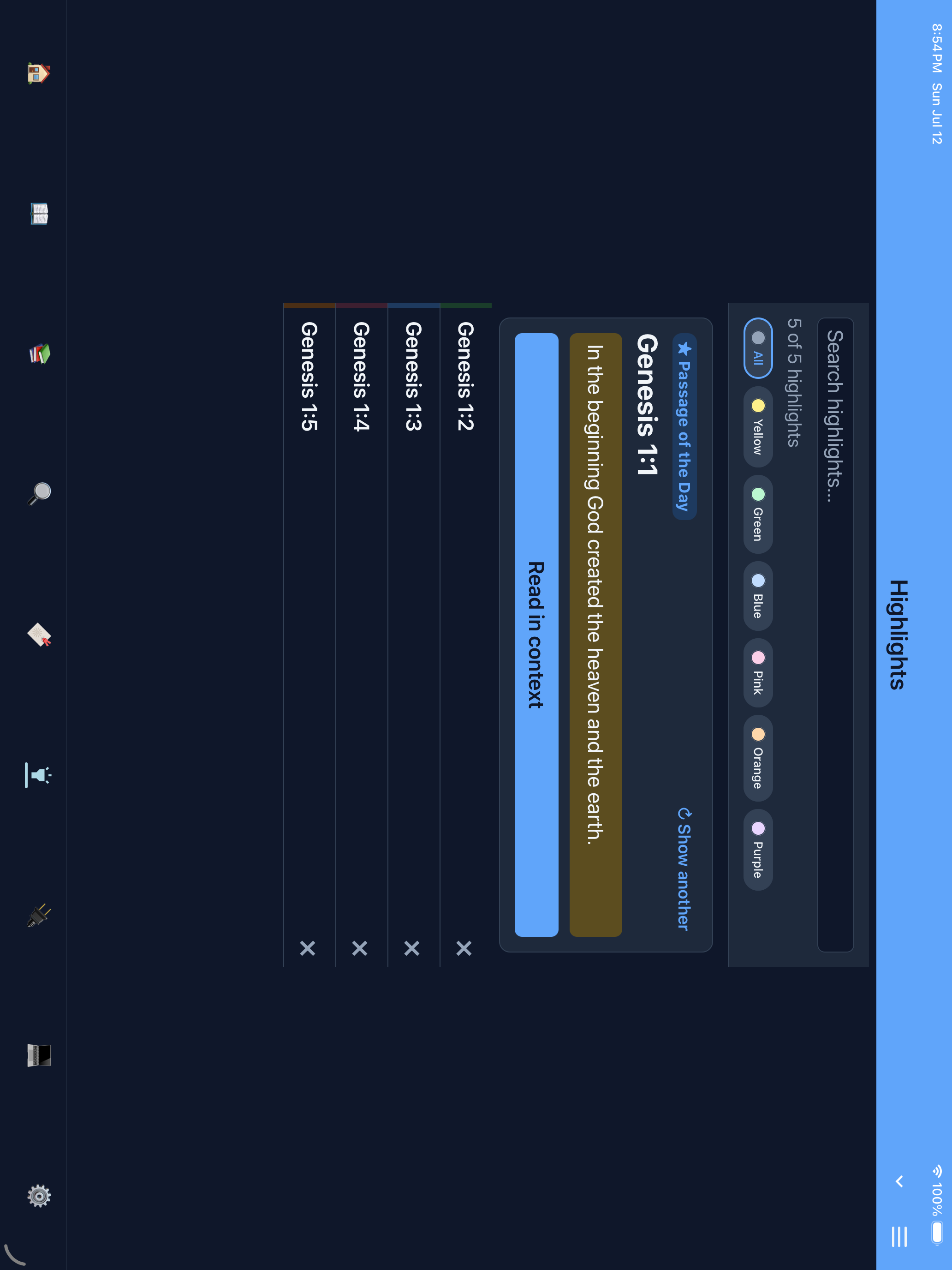
تب برجستهسازیها همهٔ آیات برجستهشدهٔ شما را در یک فهرست نشان میدهد. روی هر برجستهسازی بزنید تا به آن آیه در خواننده پرش کنید.
نمای تقسیمشدهٔ یادداشتها
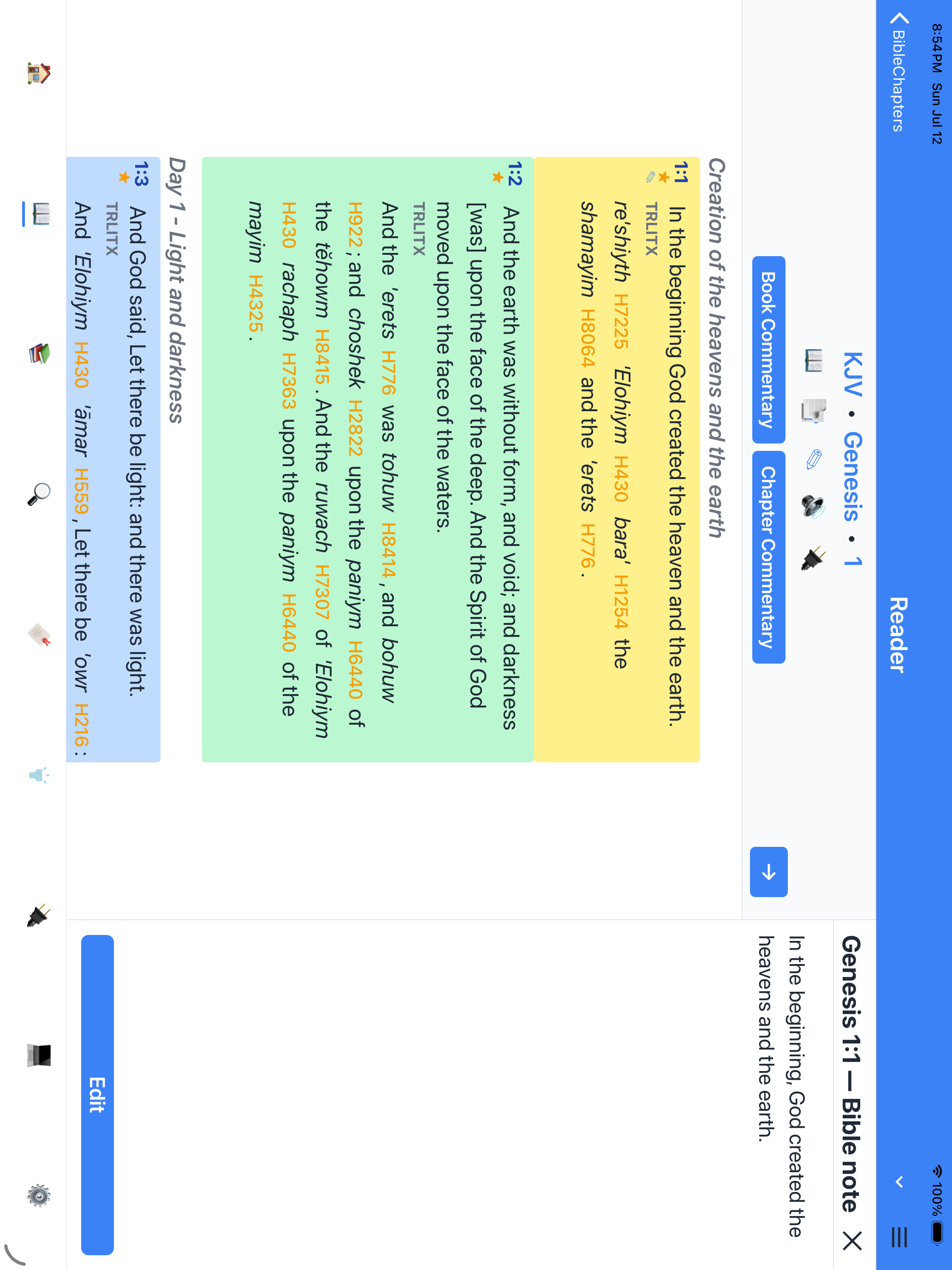
تب یادداشتها در تبلت، فهرست یادداشتها را در چپ و یادداشت انتخابی را در راست نشان میدهد. زدن روی یک یادداشت آن را در پنل جانبی باز میکند تا بتوانید چند یادداشت را پشت سر هم مرور کنید بدون ترک فهرست. ایجاد یا ویرایش یادداشت نیز از پنل جانبی استفاده میکند.
نمای تقسیمشدهٔ جستوجو
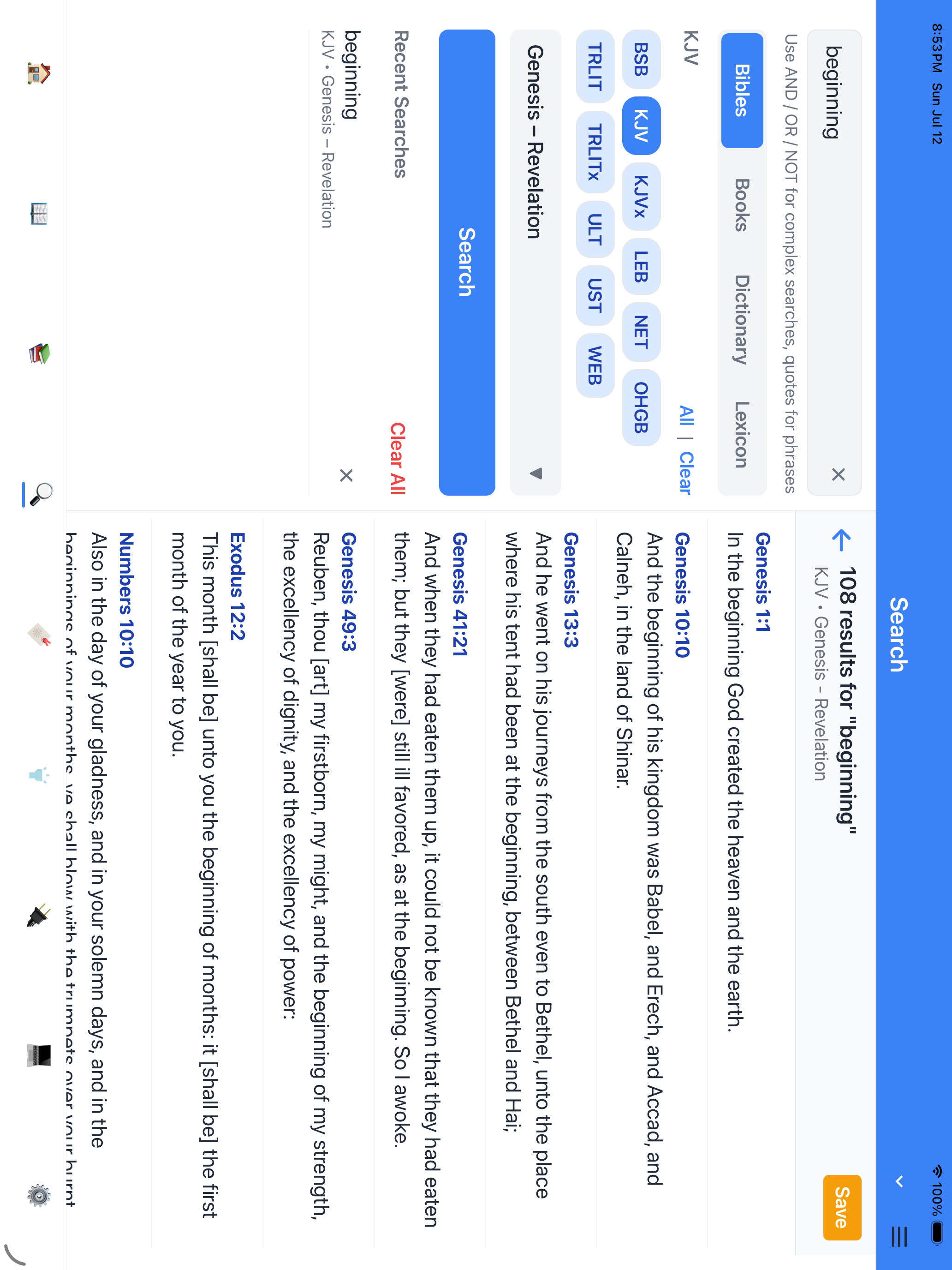
در تبلت، تب جستوجو فرم جستوجو را در چپ و نتایج را در راست، بلافاصله پس از اجرای جستوجو نشان میدهد. میتوانید پرسوجوی خود را اصلاح و نتایج بهروزشده را ببینید بدون اینکه صفحهٔ نمایش تغییر کند. در تلفن، نتایج جستوجو در صفحهٔ جداگانه باز میشوند.
نوار کناری دستهبندی تنظیمات
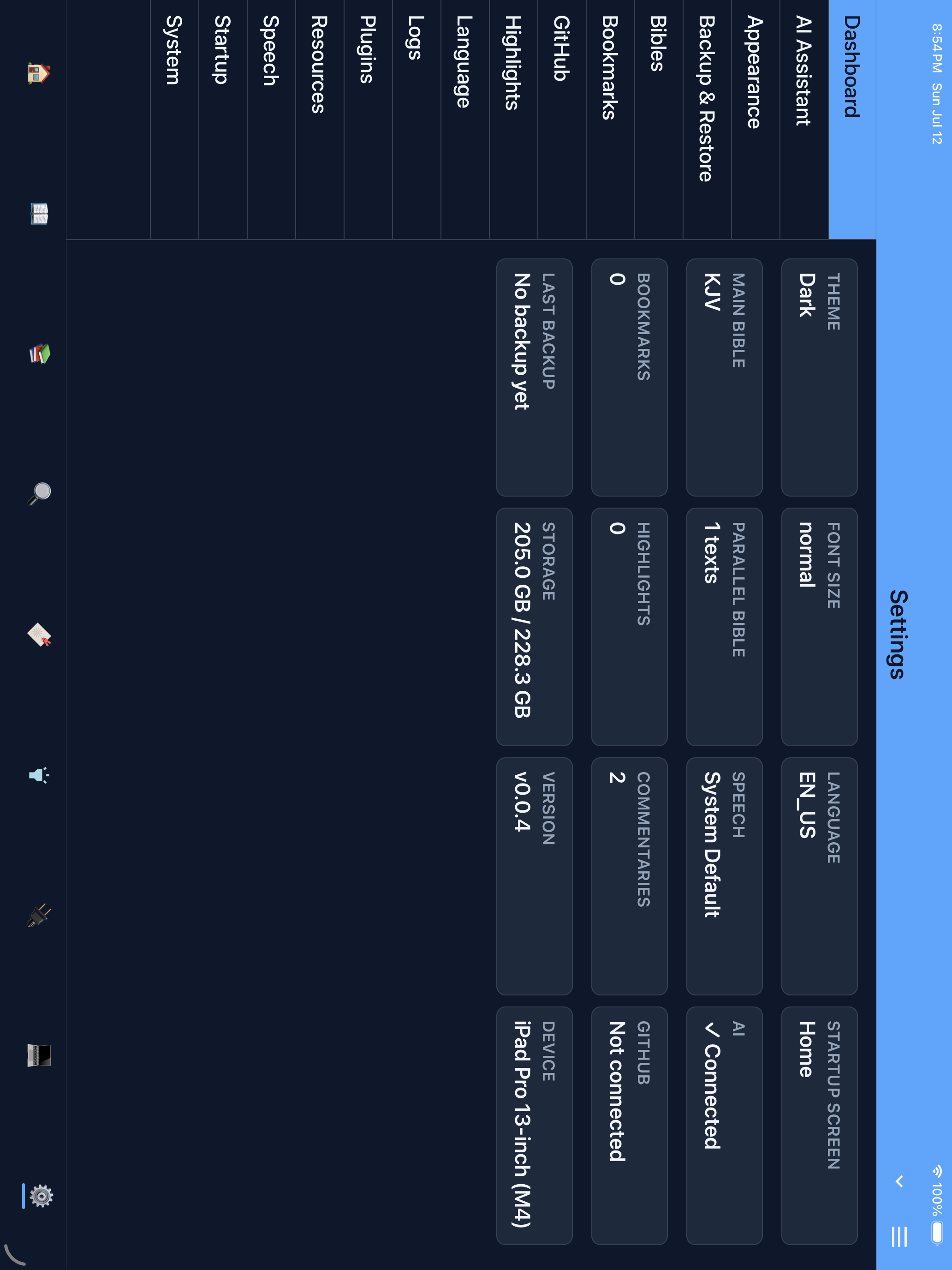
صفحهٔ تنظیمات در تبلت، فهرست دستهبندیها را در چپ نمایش میدهد (هوش مصنوعی، ظاهر، پشتیبان، کتاب مقدس و غیره). روی یک دسته بزنید تا مستقیماً به تنظیمات آن در راست پرش کنید. فقط دستهٔ انتخابی باز است، بنابراین هرگز نیاز نیست کل فهرست تنظیمات را پیمایش کنید.
خوانندهٔ تأملات روزانه
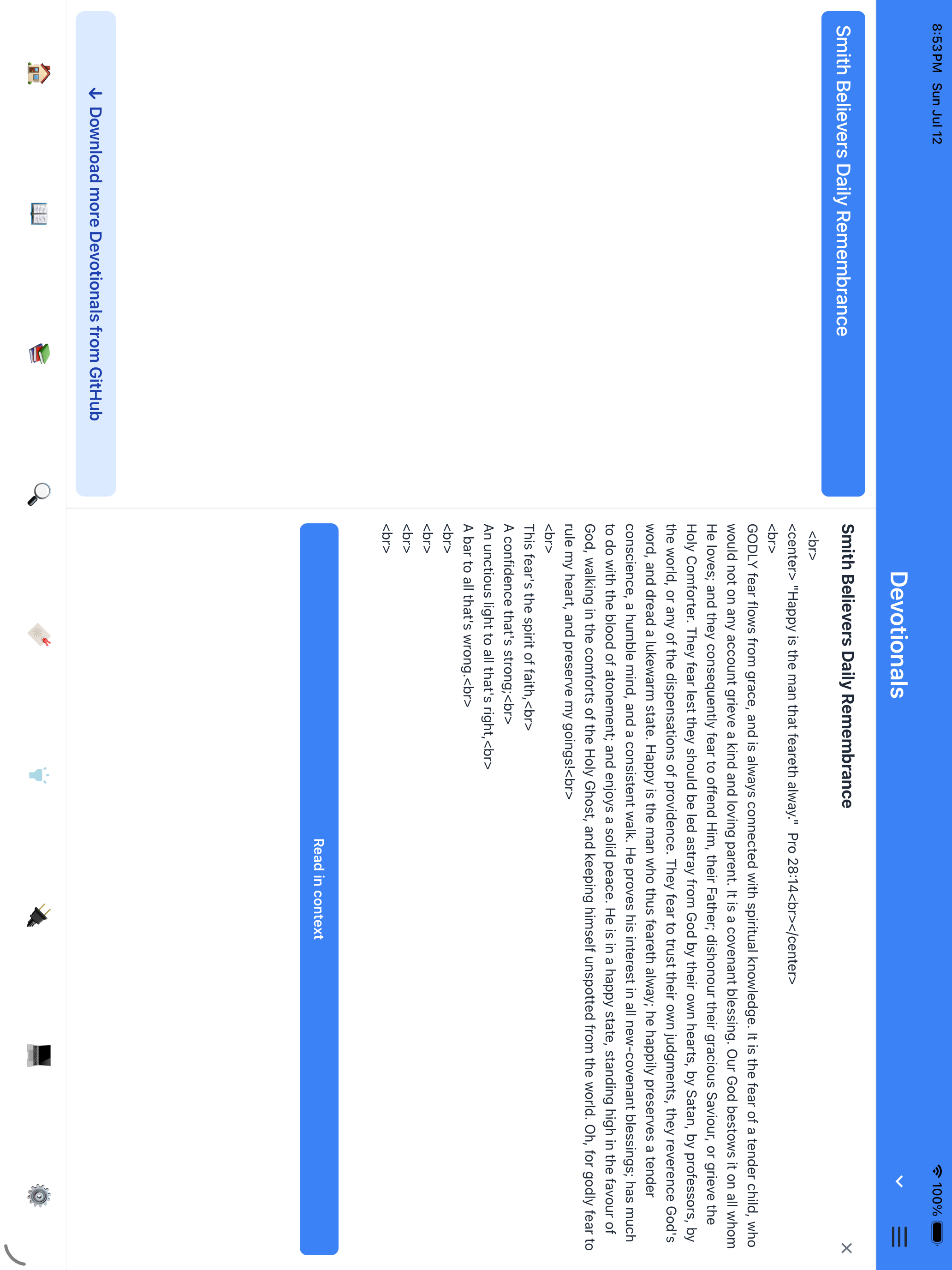
Theodia شامل یک کتابخانهٔ تأملات با یک تأمل کلاسیک — Smith's Believer's Daily Remembrance — است که آفلاین قابل دسترسی است. در تبلت، خوانندهٔ تأملات از عرض اضافی برای متن راحت و اهداف لمسی بزرگتر استفاده میکند، اما به صورت تکستونه باقی میماند تا مطالعه روان پیش برود. یک انتخابگر سبک تقویم اجازه میدهد ورودی امروز یا هر تاریخی در سال را بخوانید.
چت هوش مصنوعی آیهٔ انتخابی
چت هوش مصنوعی در پنل جانبی منوی آیه باز میشود. رابط گفتوگویی نمایش میدهد که میتوانید دربارهٔ آیهٔ انتخابی پرسش بپرسید. پاسخ هوش مصنوعی در پنل ظاهر میشود و میتوانید بدون ترک خواننده به گفتوگو ادامه دهید.
نوار کناری گفتوگو در صفحهٔ هوش مصنوعی
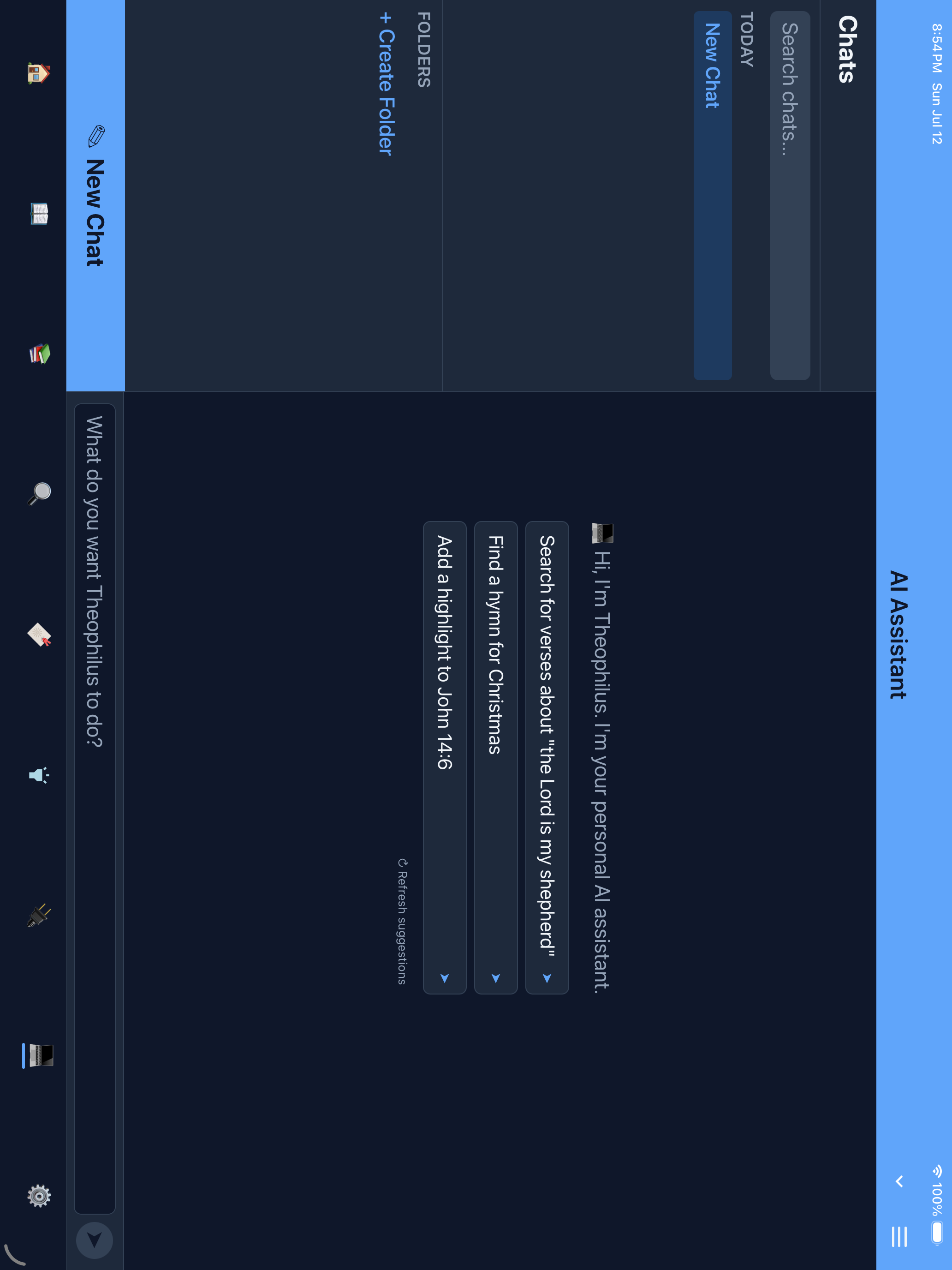
در تب هوش مصنوعی در تبلت، فهرست گفتوگوها همیشه به صورت نوار کناری پایدار در چپ نمایان است. بین گفتوگوها بدون باز کردن منو جابهجا میشود. دکمهٔ گفتوگوی جدید نیز همیشه نمایان است. در تلفن، فهرست گفتوگوها یک کشویی (drawer) است.
افقی و عمودی
چرخاندن تبلت طرح را به طور خودکار تنظیم میکند. در افقی، پنلهای جانبی فضای زیادی دارند. در عمودی، پنلها باریکتر میشوند اما همچنان در کنار متن میمانند.
خلاصه
در تبلت، شما اینها را در اختیار دارید:
- خوانندهٔ تمرکز با طول خطوط راحت روی بوم گستردهتر
- تفسیر کتاب، فصل و آیه در پنلهای جانبی پایدار
- مراجع متقاطع در کنار متن کتاب مقدس
- مقایسه و فرهنگنامه در کارتهای پهن
- لکسیکون از ضربهٔ روی هر کارت اطلاعات واژه
- کتاب مقدسهای موازی در پنلهای عمودی کنار هم
- نشانکها در نمای تقسیمشدهٔ master-detail
- یادداشتها با فهرست و ویرایشگر در کنار هم
- جستوجو با نتایج درونخطی در کنار فرم جستوجو
- تنظیمات با نوار کناری دستهبندی
- چت هوش مصنوعی در پنل جانبی منوی آیه با نوار کناری گفتوگوی پایدار
- افقی و عمودی هر دو با تنظیم خودکار طرح پشتیبانی میشوند
در تلفن، همهٔ موارد از پیمایش drill-down تکستونهٔ سنتی استفاده میکنند. اپلیکیشن پهنای صفحه را هنگام راهاندازی تشخیص میدهد و طرح مناسب را به طور خودکار انتخاب میکند.